← 返回教程首页
02 · 苹果手机

苹果手机下载教程

在 Safari 中设置书签,并将组卷网切换为桌面版后使用。

10 个步骤10 个步骤 · 28 页原教程PDF 教程可下载
一键复制最新版书签代码

点击按钮后,把代码粘贴到浏览器书签的“网址 / URL”栏。原来下载 TXT 后全选复制的方法仍可使用。

按顺序操作
01

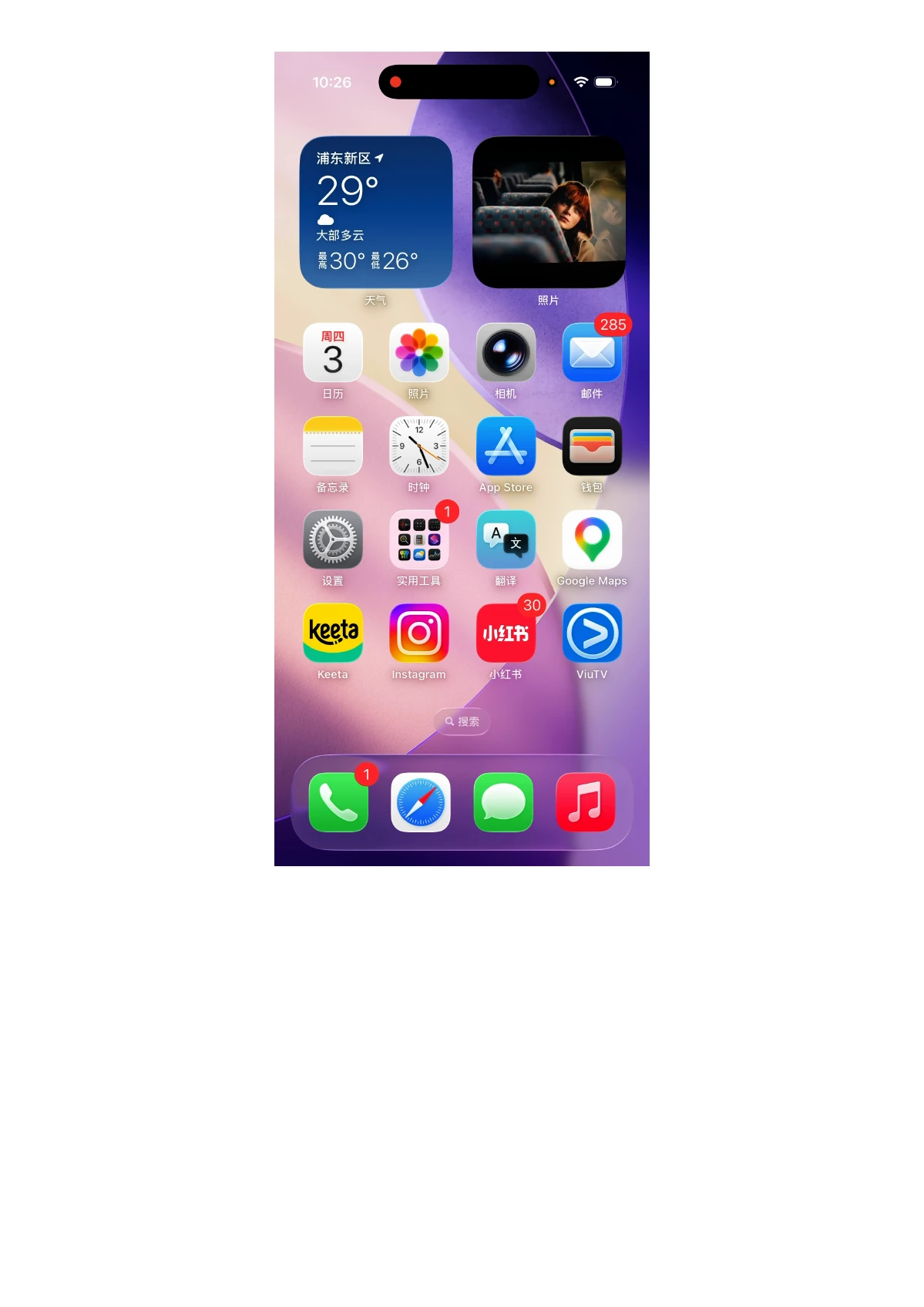
打开 Safari 浏览器

在苹果手机上打开 Safari。
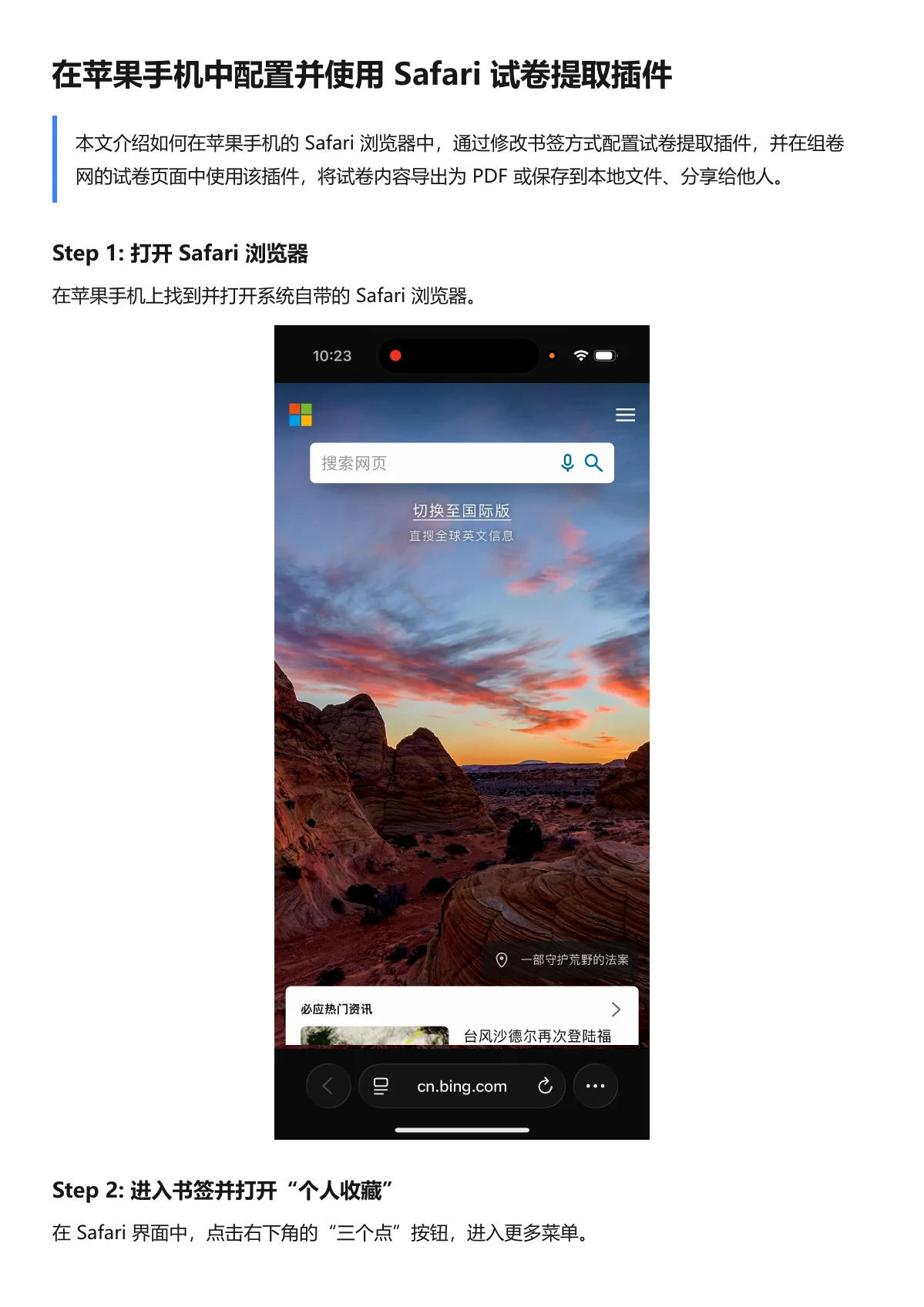
苹果下载教程第 1 页,打开 Safari 浏览器
原教程第 1 页 · 点击图片可放大
02

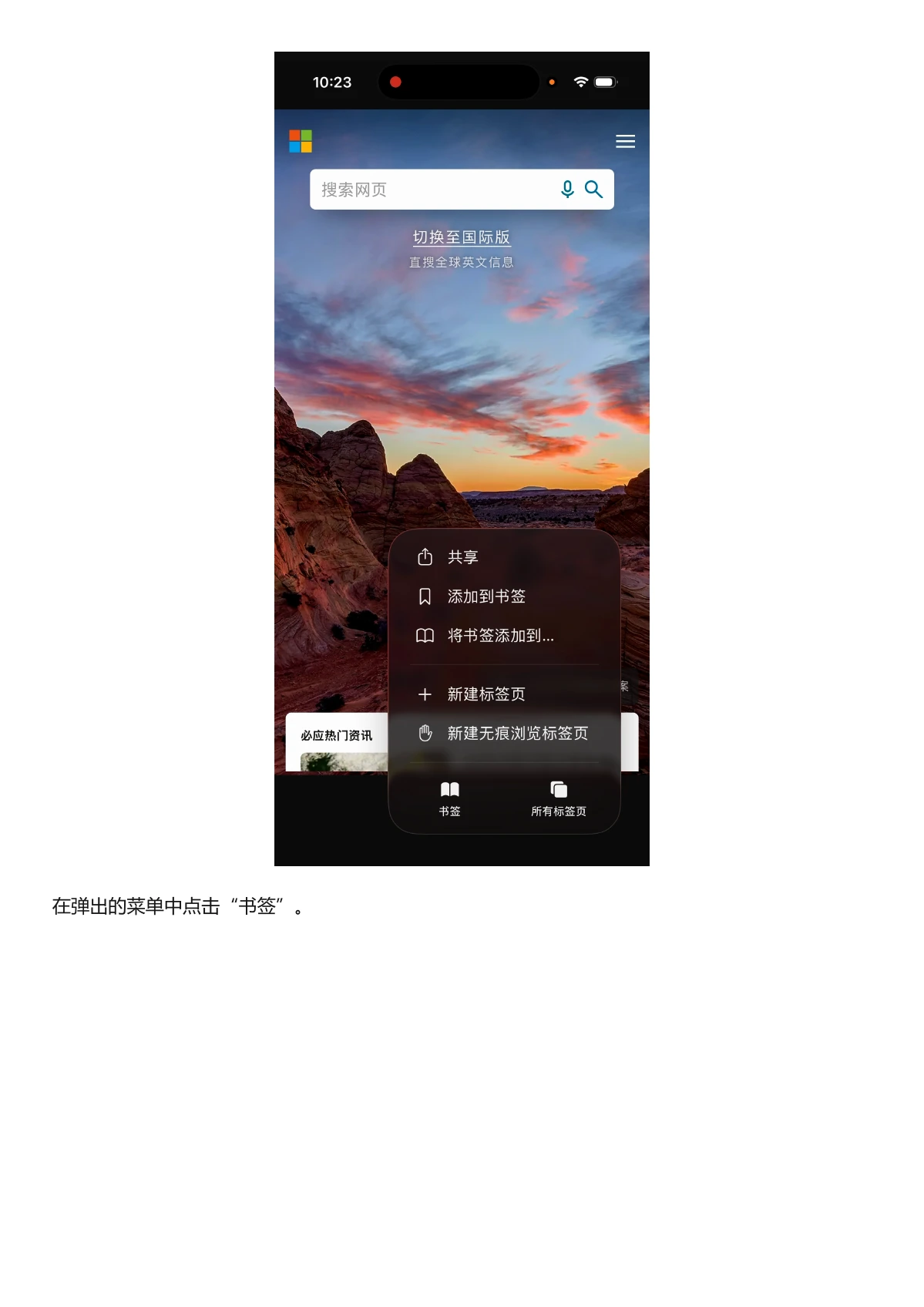
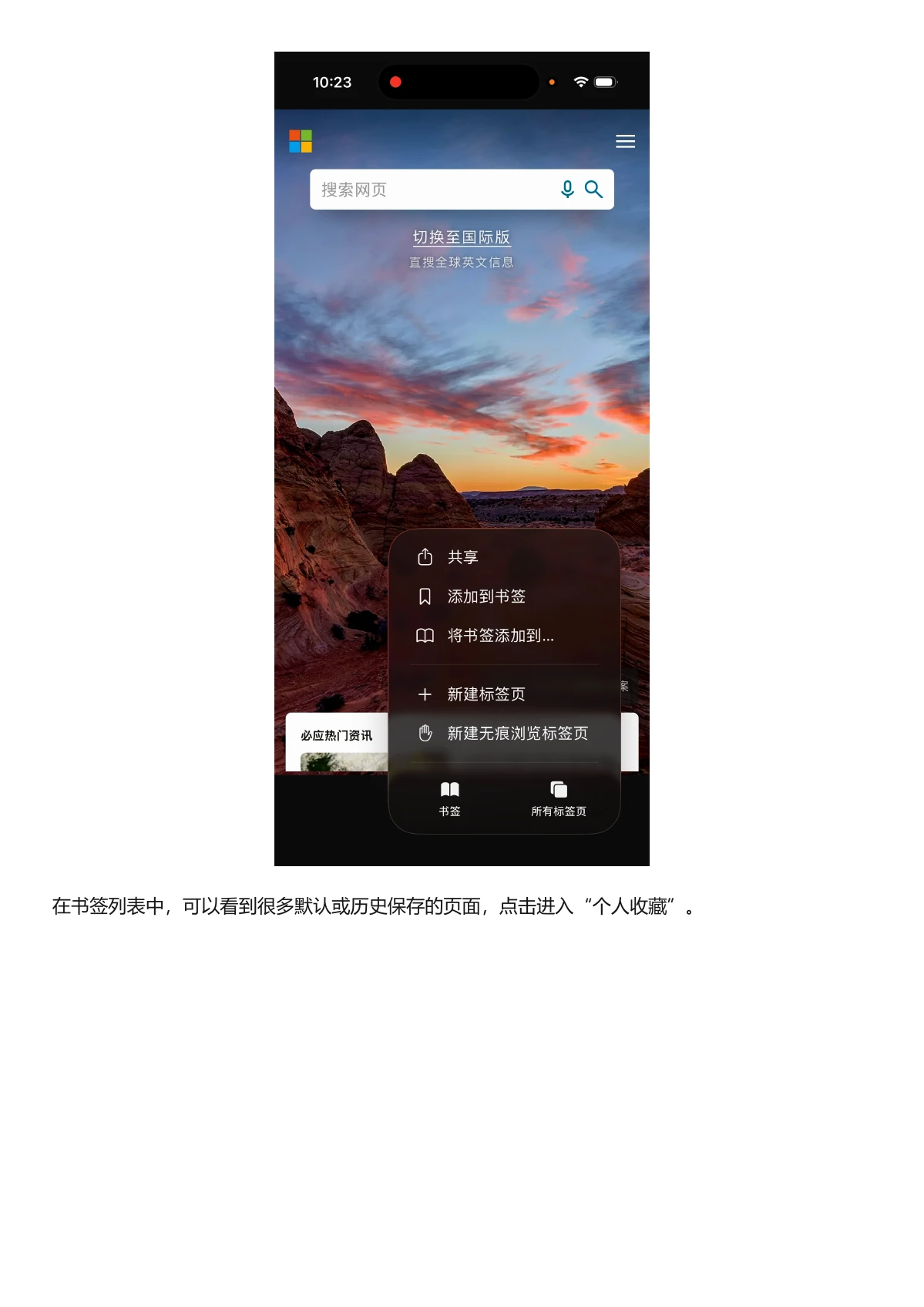
进入书签和个人收藏

从菜单进入书签,再打开个人收藏。

苹果下载教程第 2 页,进入书签和个人收藏
原教程第 2 页 · 点击图片可放大
苹果下载教程第 3 页,进入书签和个人收藏
原教程第 3 页 · 点击图片可放大
03

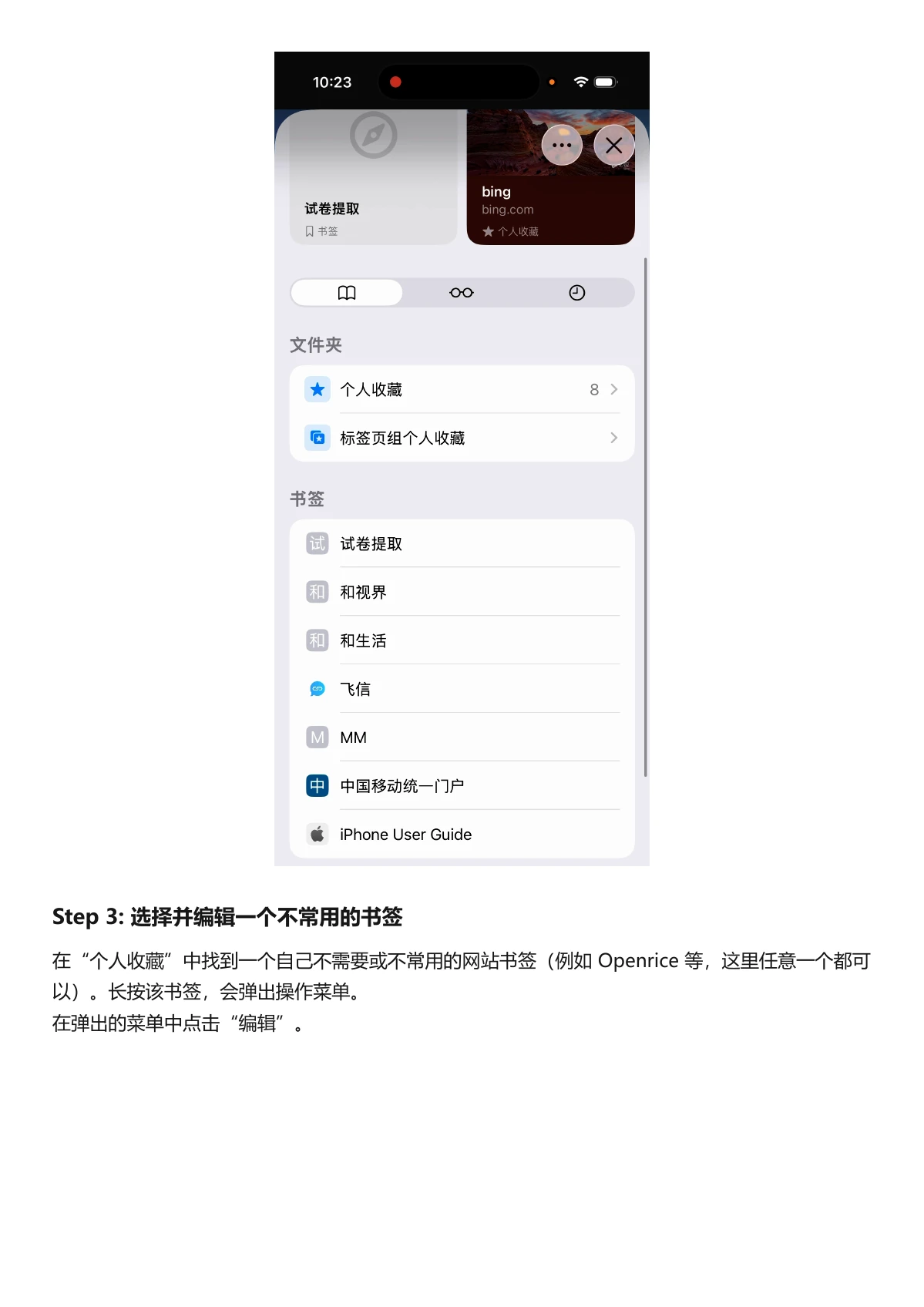
选择并编辑一个书签

选一个不常用的书签,长按后点编辑。

苹果下载教程第 4 页,选择并编辑一个书签
原教程第 4 页 · 点击图片可放大
04

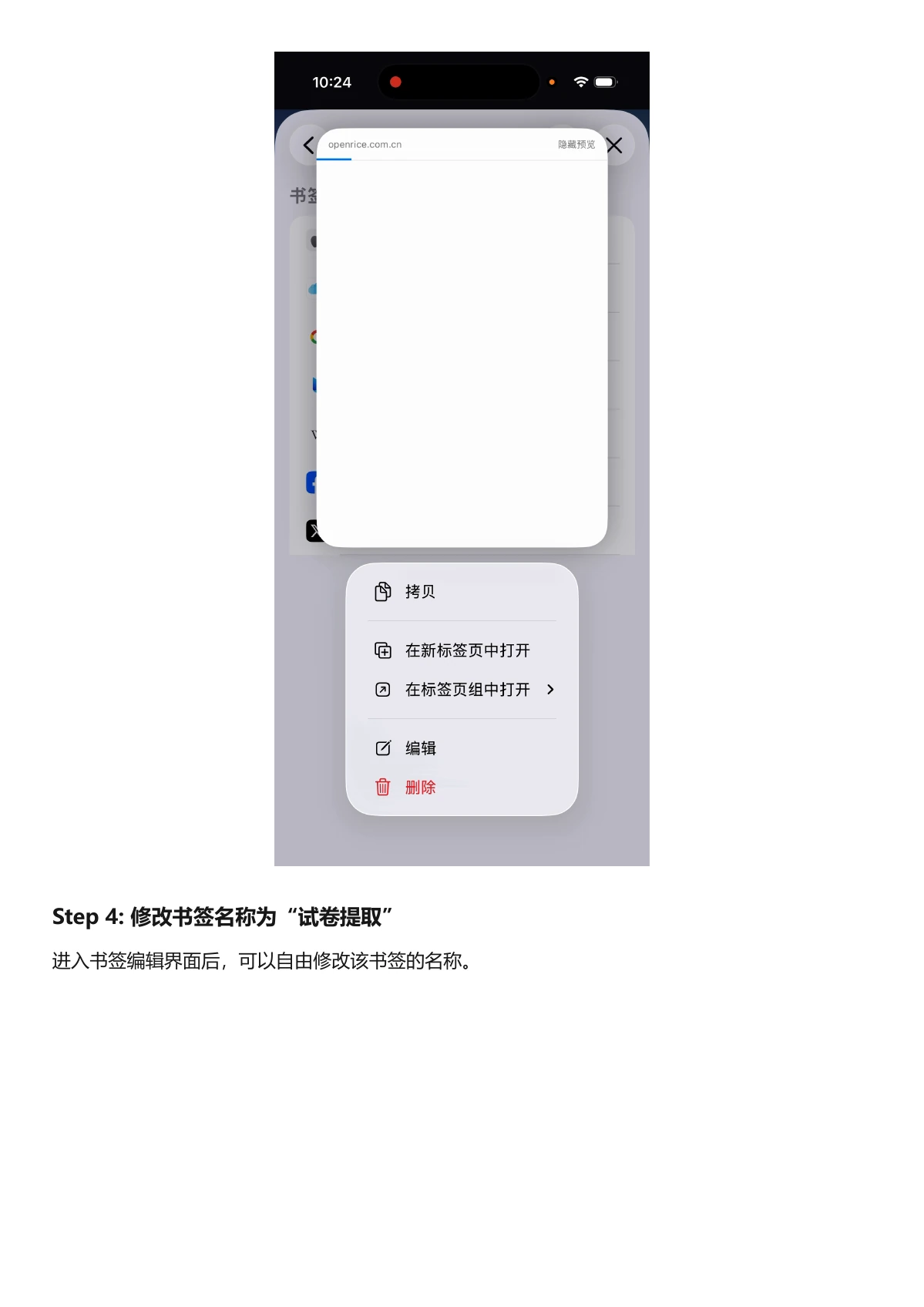
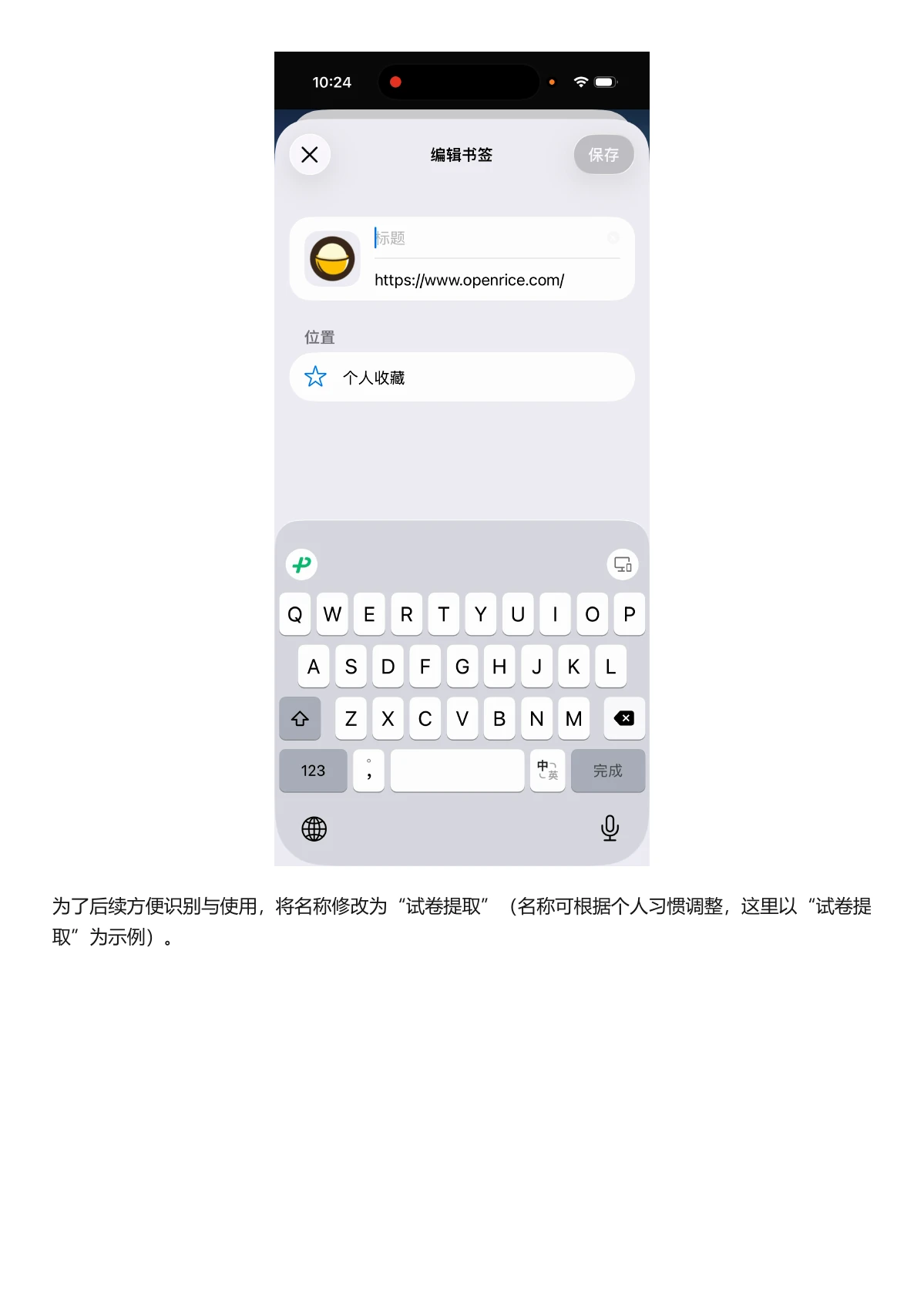
把书签命名为试卷提取

名称可以自定,原教程以“试卷提取”为例。

苹果下载教程第 5 页,把书签命名为试卷提取
原教程第 5 页 · 点击图片可放大
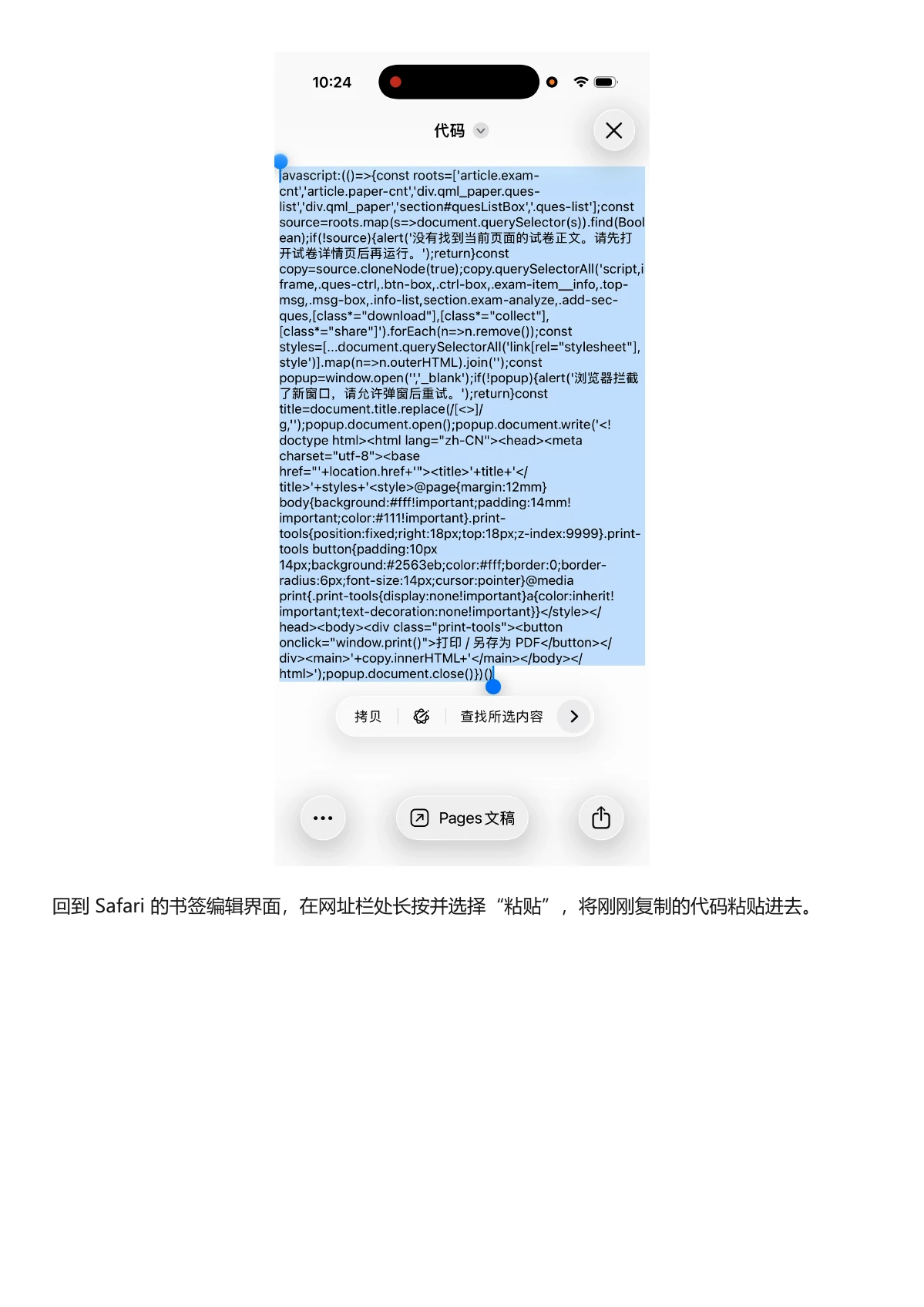
苹果下载教程第 6 页,把书签命名为试卷提取
原教程第 6 页 · 点击图片可放大
05

粘贴书签代码并保存

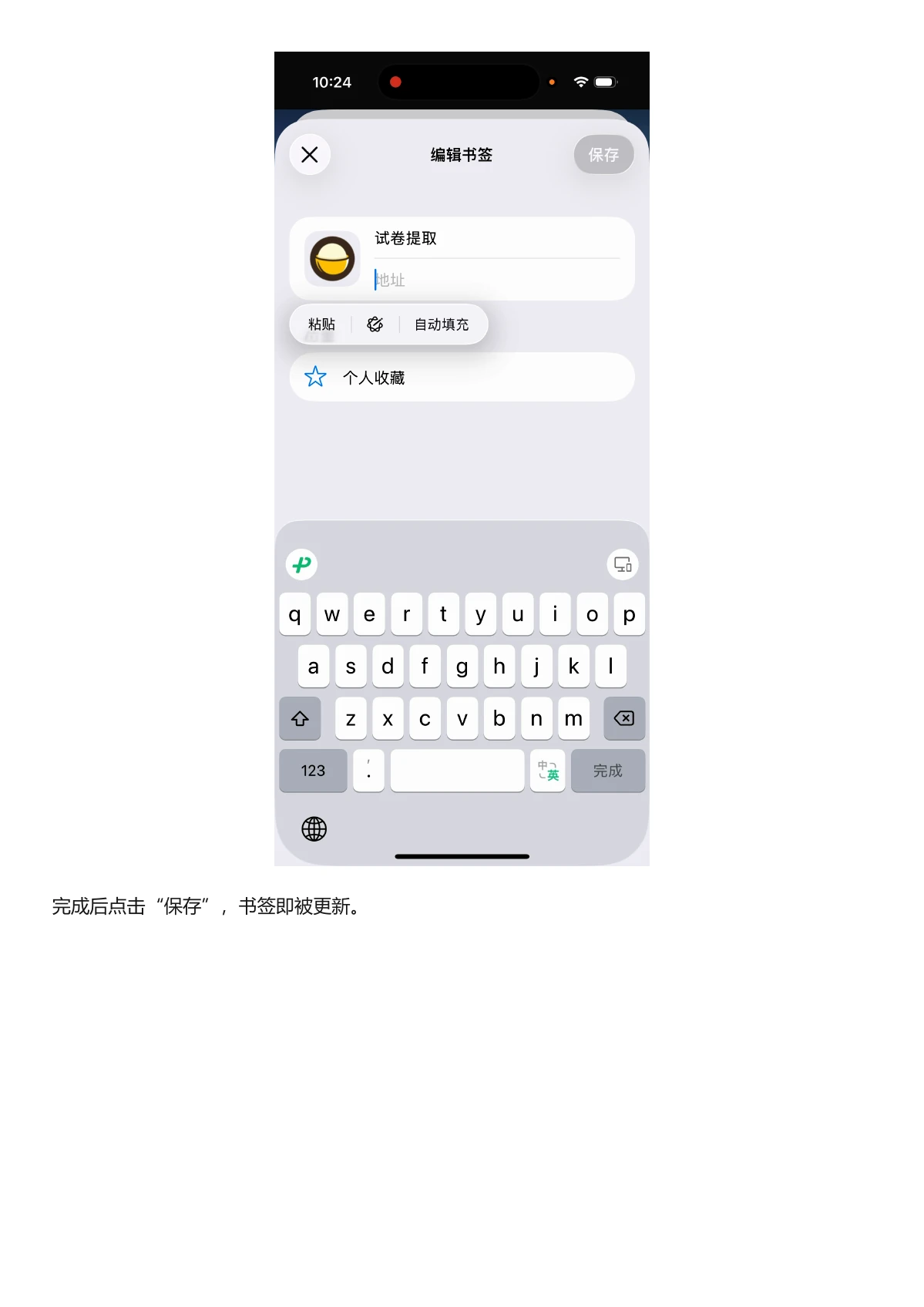
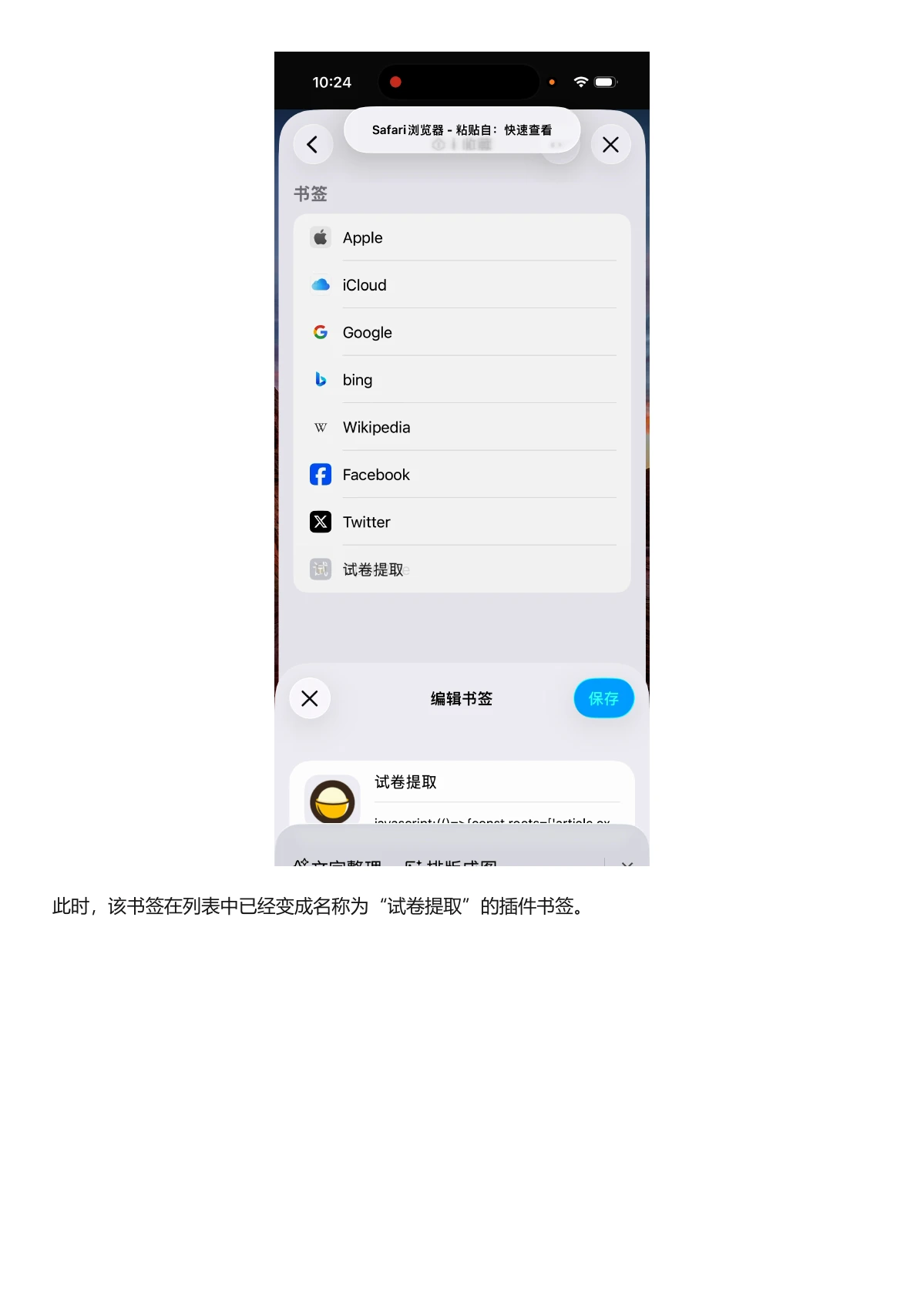
清空原网址,复制下方完整代码,粘贴到网址栏后保存。

直接复制完整代码,粘贴到 Safari 书签网址栏。原 PDF 中“打开 TXT 再复制”的做法仍可使用。
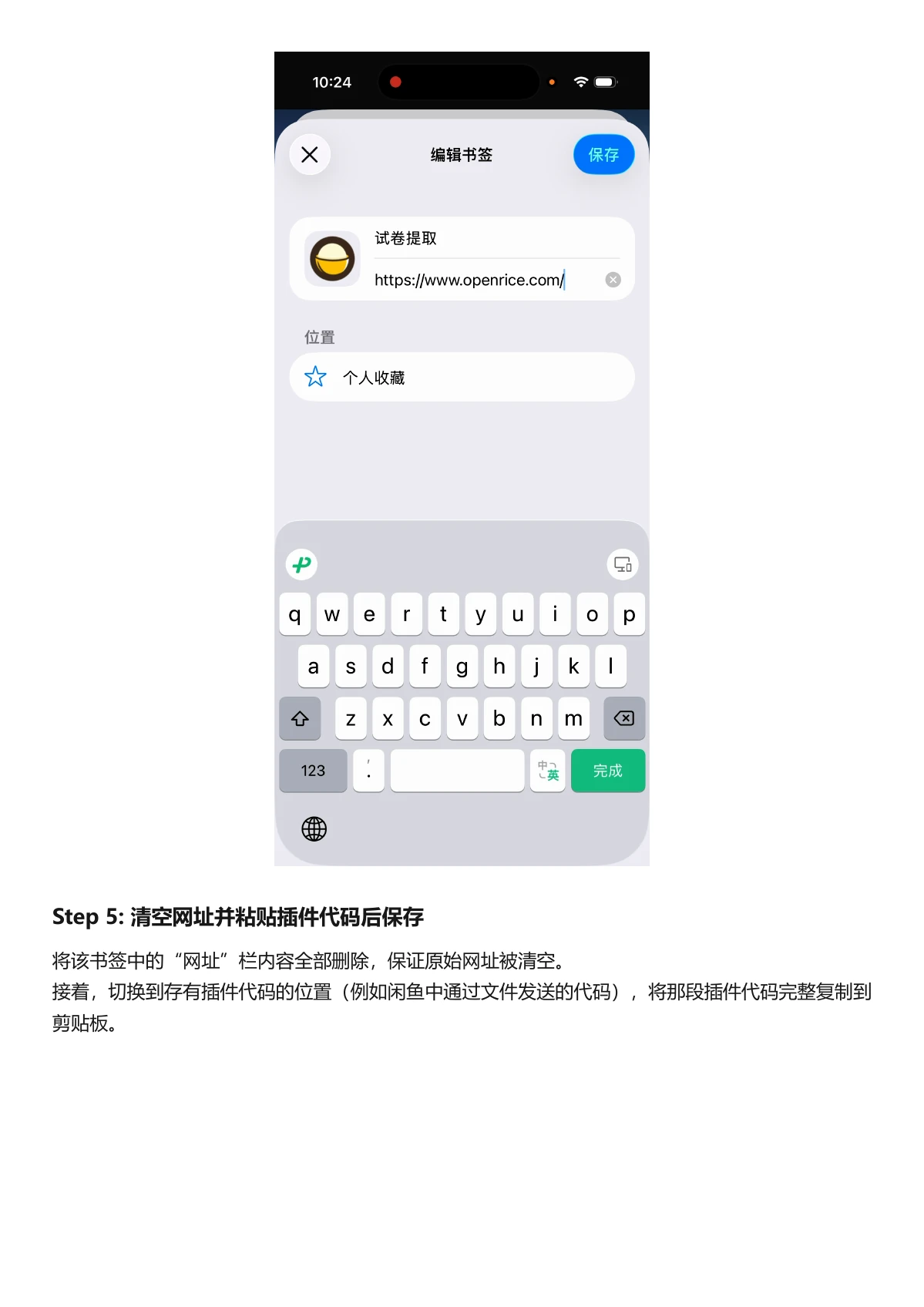
苹果下载教程第 7 页,粘贴书签代码并保存
原教程第 7 页 · 点击图片可放大
苹果下载教程第 8 页,粘贴书签代码并保存
原教程第 8 页 · 点击图片可放大
苹果下载教程第 9 页,粘贴书签代码并保存
原教程第 9 页 · 点击图片可放大
苹果下载教程第 10 页,粘贴书签代码并保存
原教程第 10 页 · 点击图片可放大
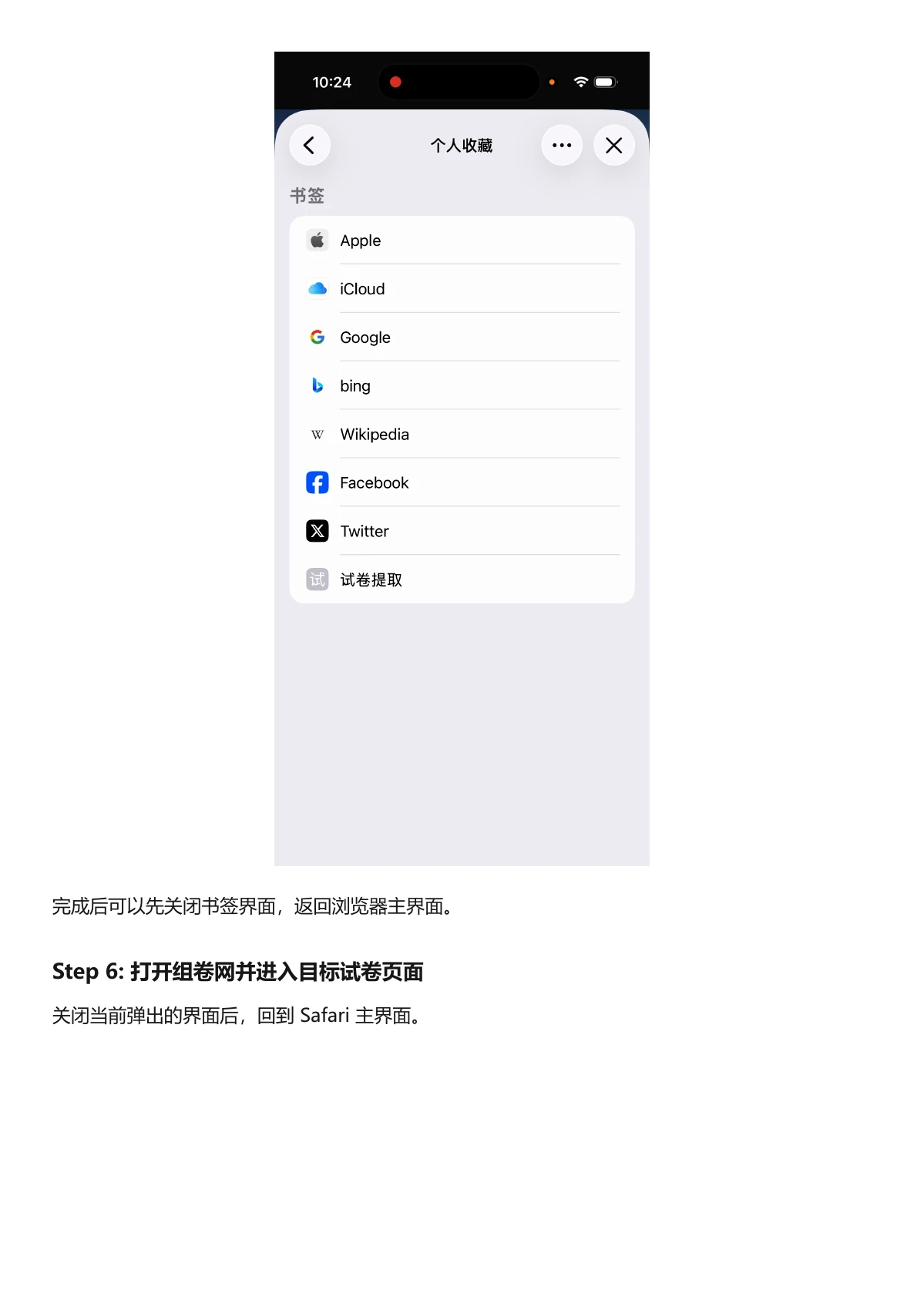
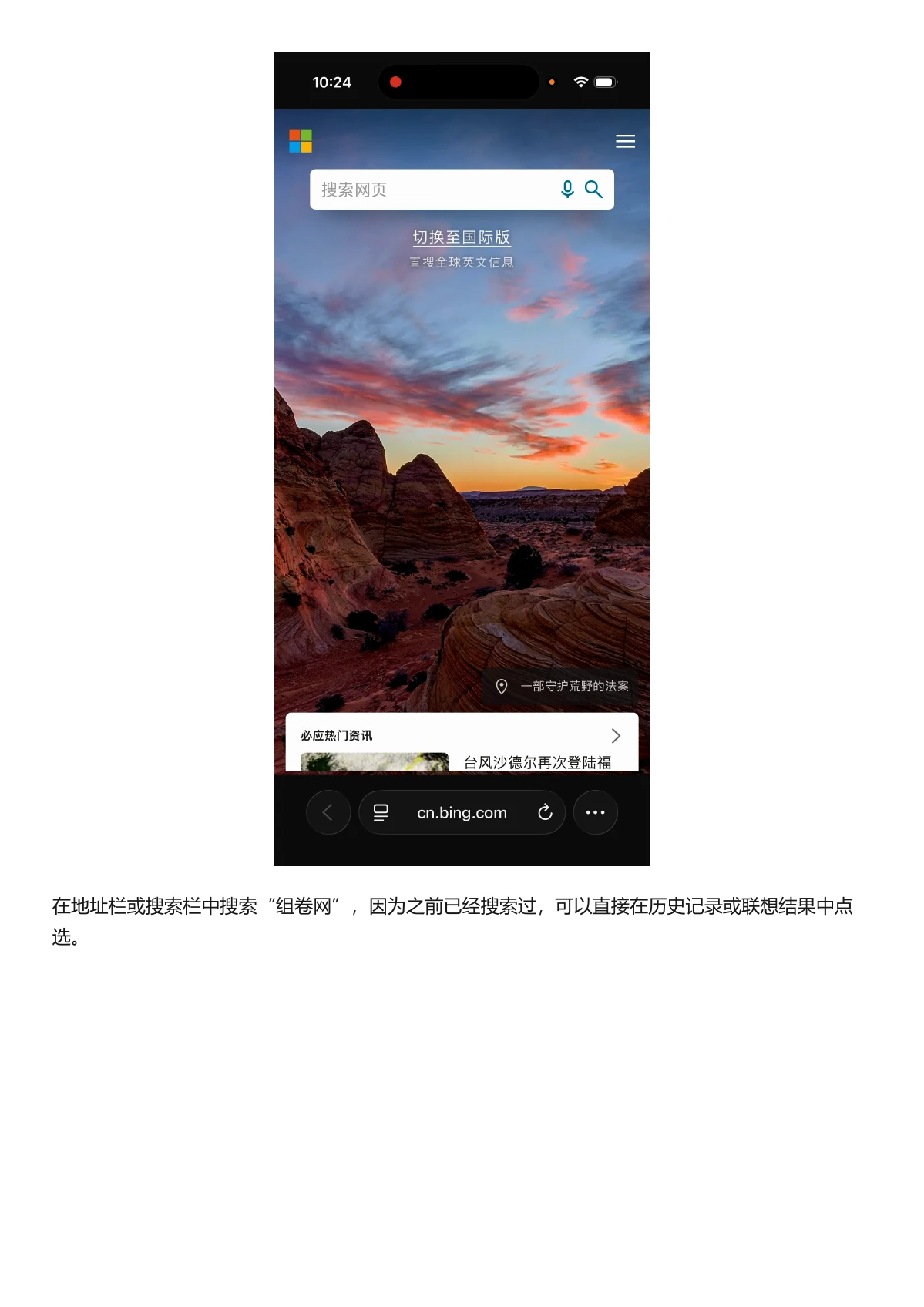
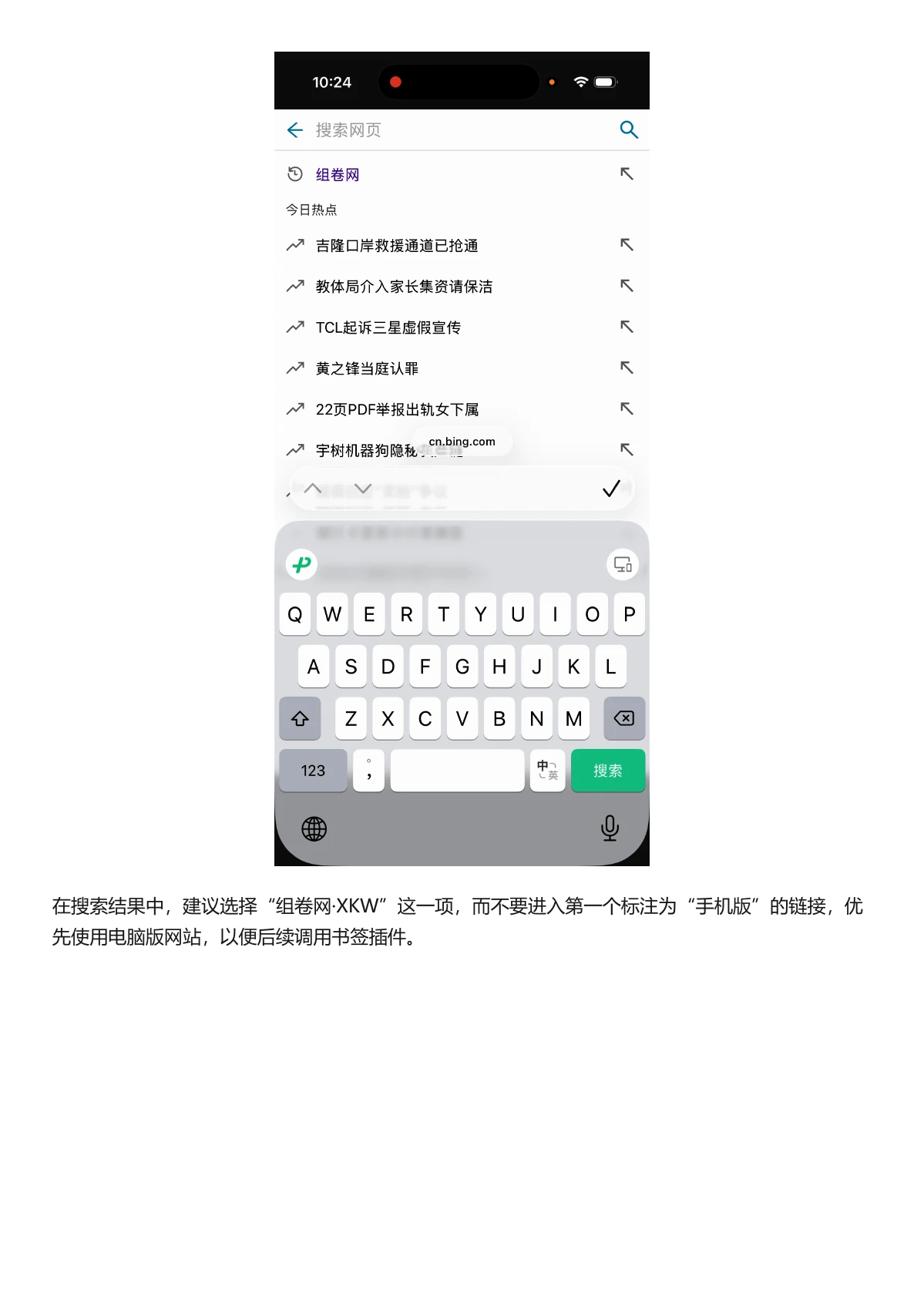
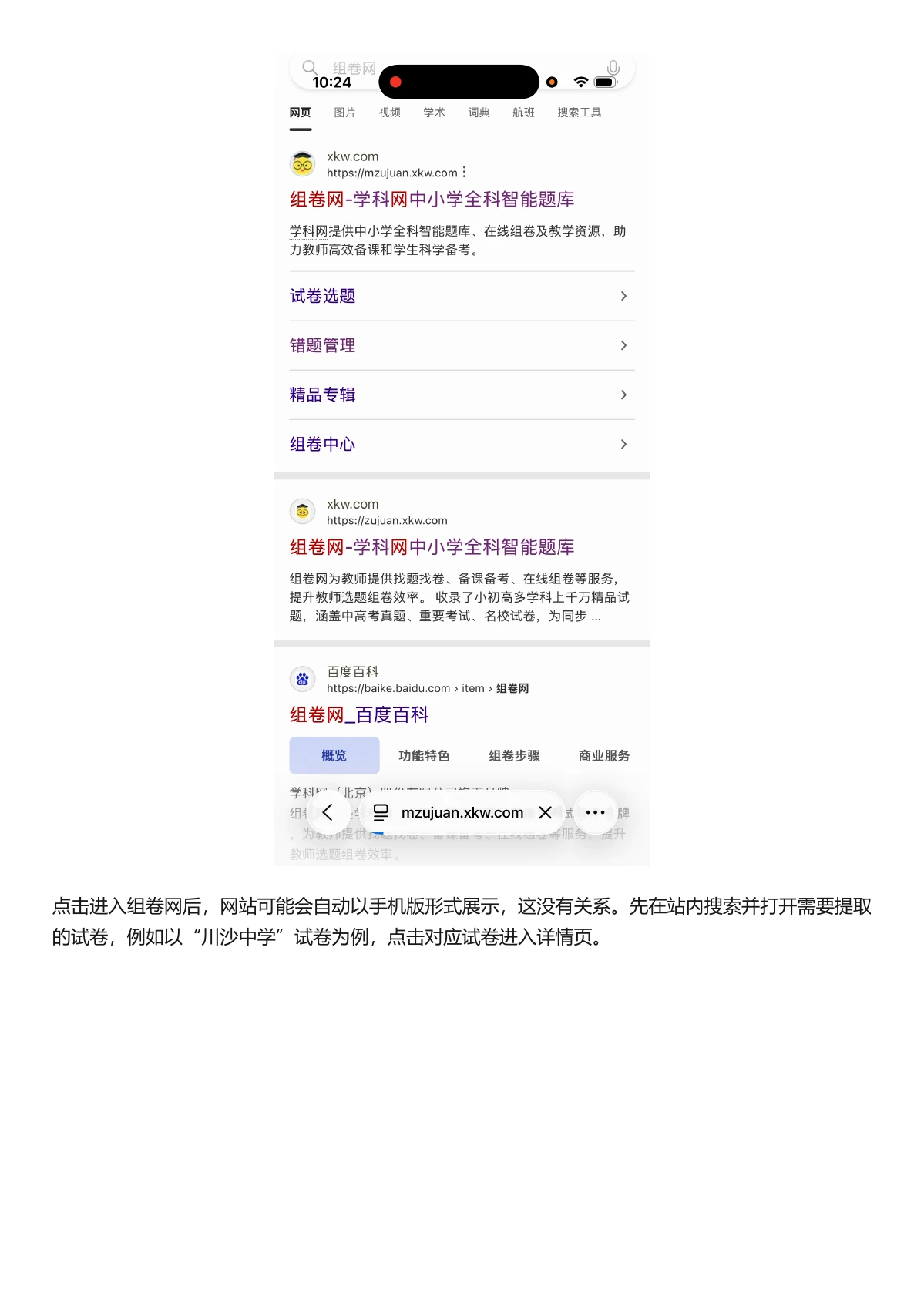
06

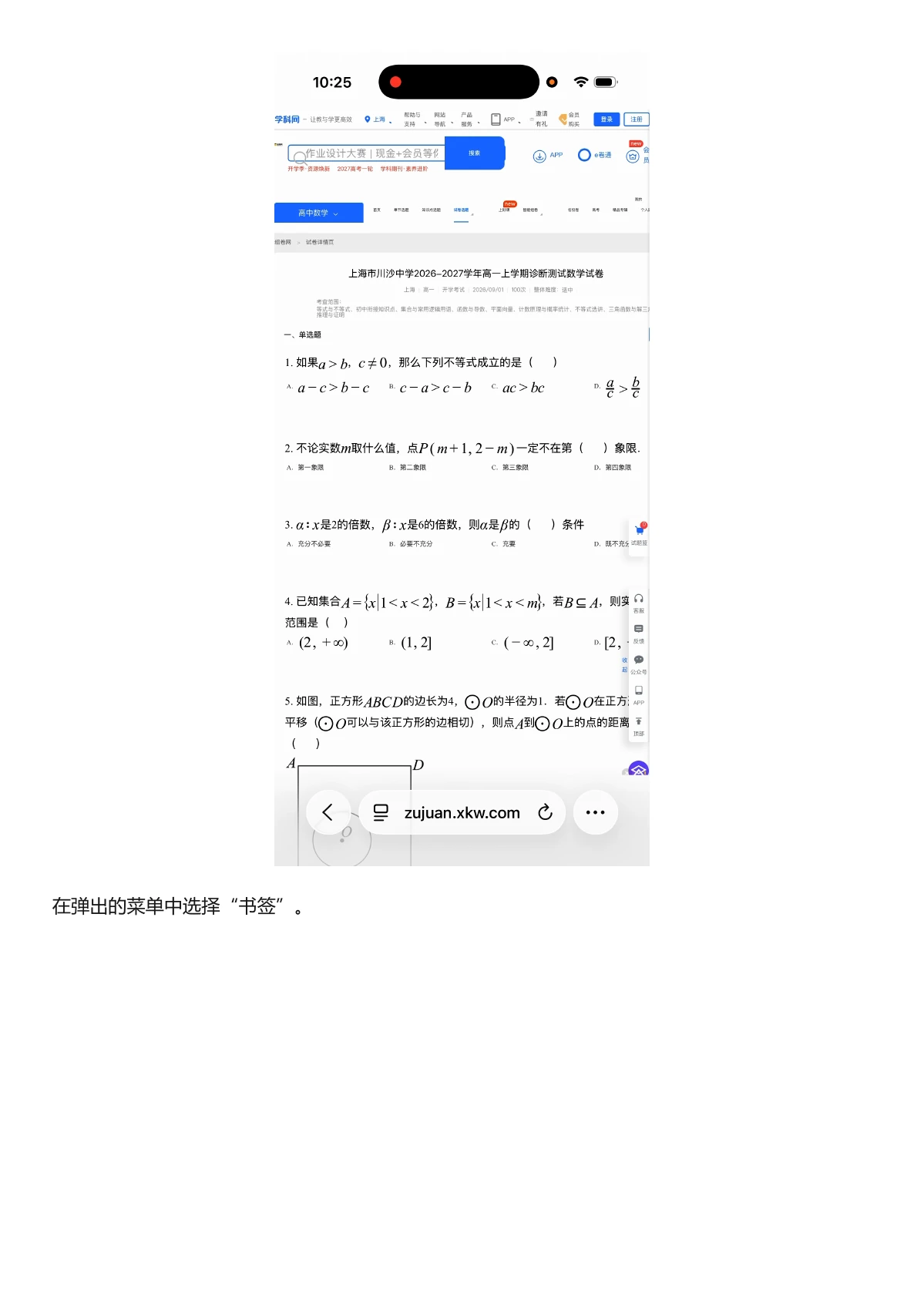
打开组卷网试卷

搜索并进入目标试卷。

苹果下载教程第 11 页,打开组卷网试卷
原教程第 11 页 · 点击图片可放大
苹果下载教程第 12 页,打开组卷网试卷
原教程第 12 页 · 点击图片可放大
苹果下载教程第 13 页,打开组卷网试卷
原教程第 13 页 · 点击图片可放大
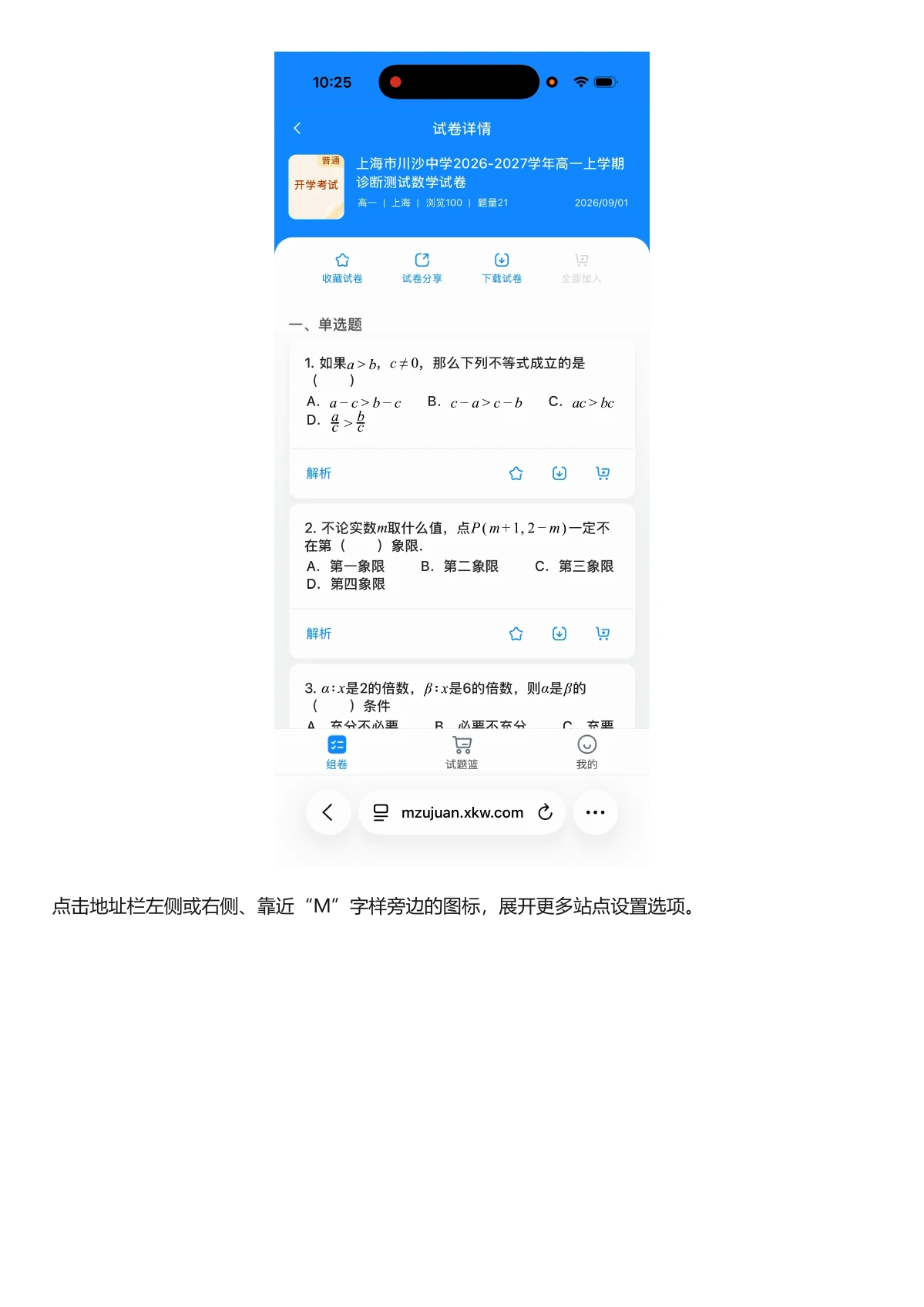
苹果下载教程第 14 页,打开组卷网试卷
原教程第 14 页 · 点击图片可放大
07

切换为桌面版网站

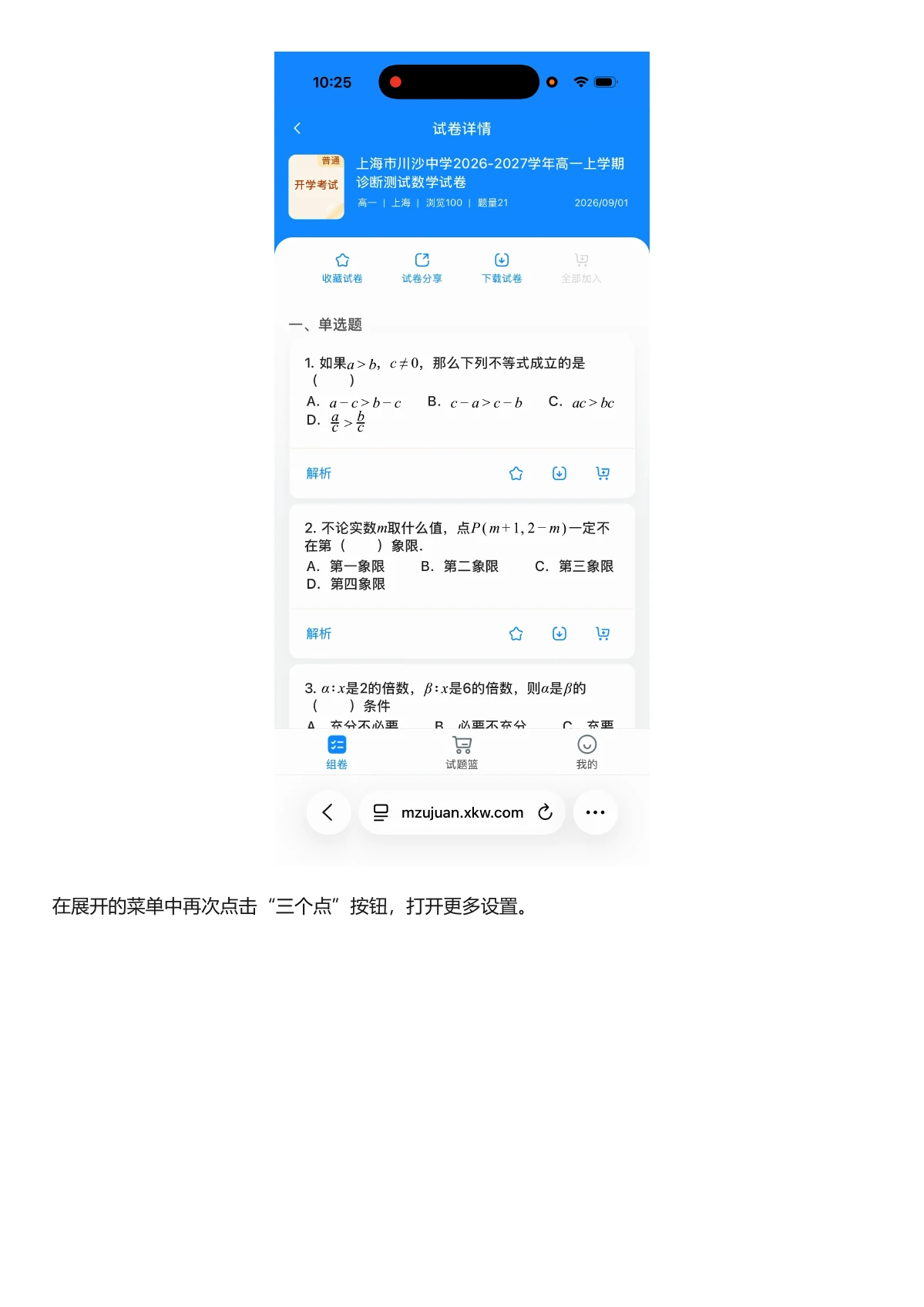
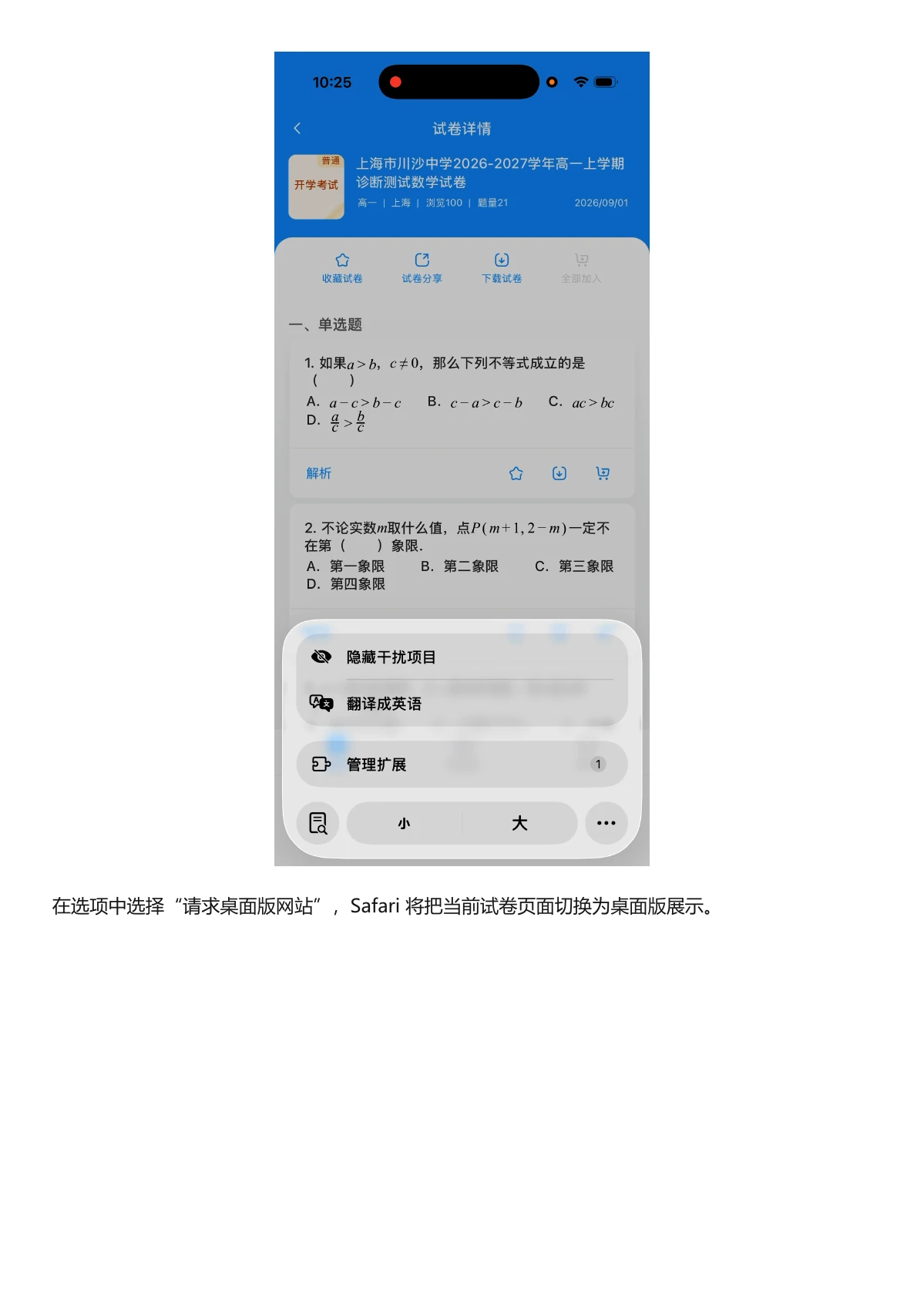
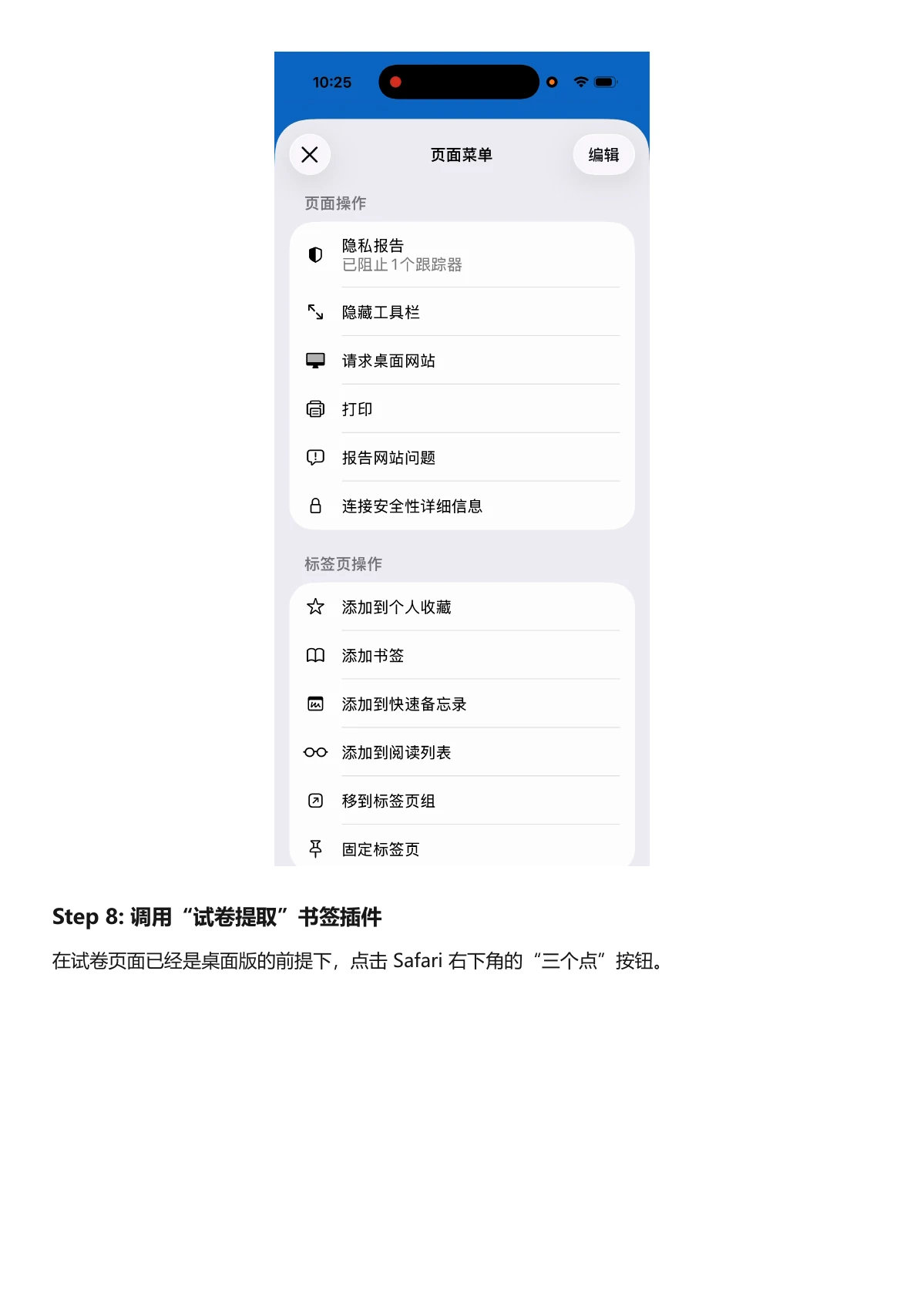
在 Safari 网站设置中请求桌面版页面。

苹果下载教程第 15 页,切换为桌面版网站
原教程第 15 页 · 点击图片可放大
苹果下载教程第 16 页,切换为桌面版网站
原教程第 16 页 · 点击图片可放大
苹果下载教程第 17 页,切换为桌面版网站
原教程第 17 页 · 点击图片可放大
苹果下载教程第 18 页,切换为桌面版网站
原教程第 18 页 · 点击图片可放大
08

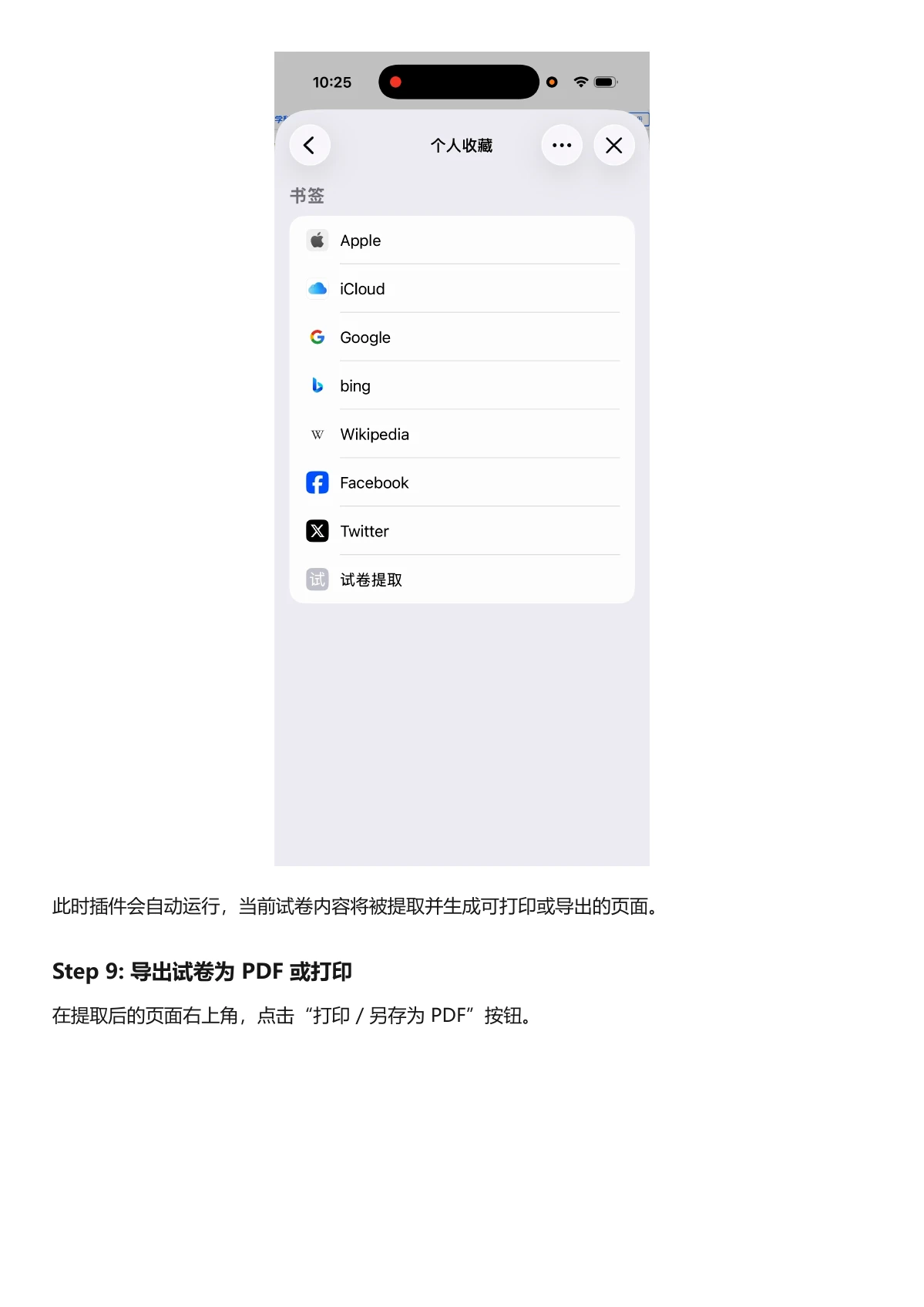
运行试卷提取书签

回到书签列表,点刚刚设置的“试卷提取”。
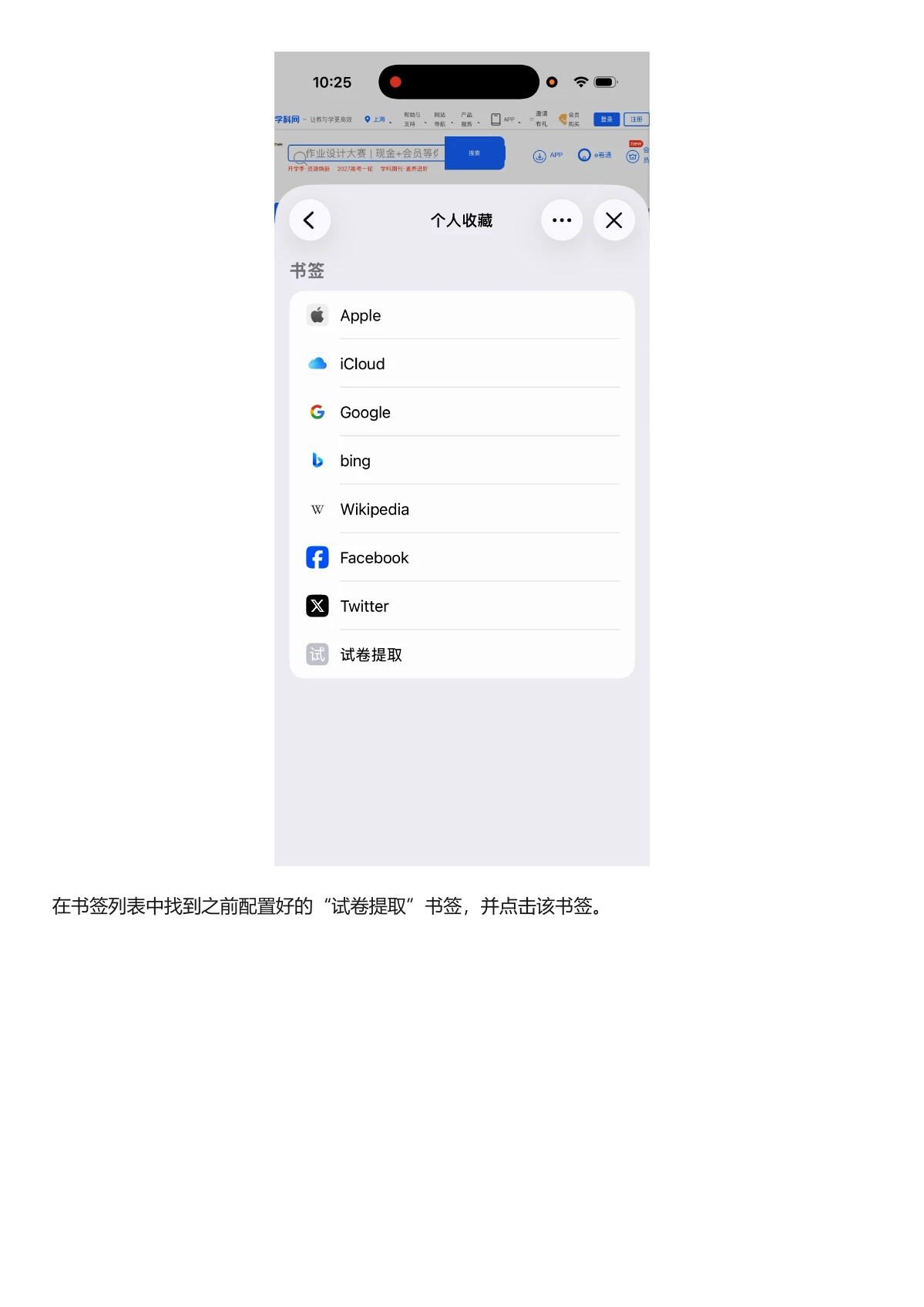
苹果下载教程第 19 页,运行试卷提取书签
原教程第 19 页 · 点击图片可放大
苹果下载教程第 20 页,运行试卷提取书签
原教程第 20 页 · 点击图片可放大
苹果下载教程第 21 页,运行试卷提取书签
原教程第 21 页 · 点击图片可放大
09

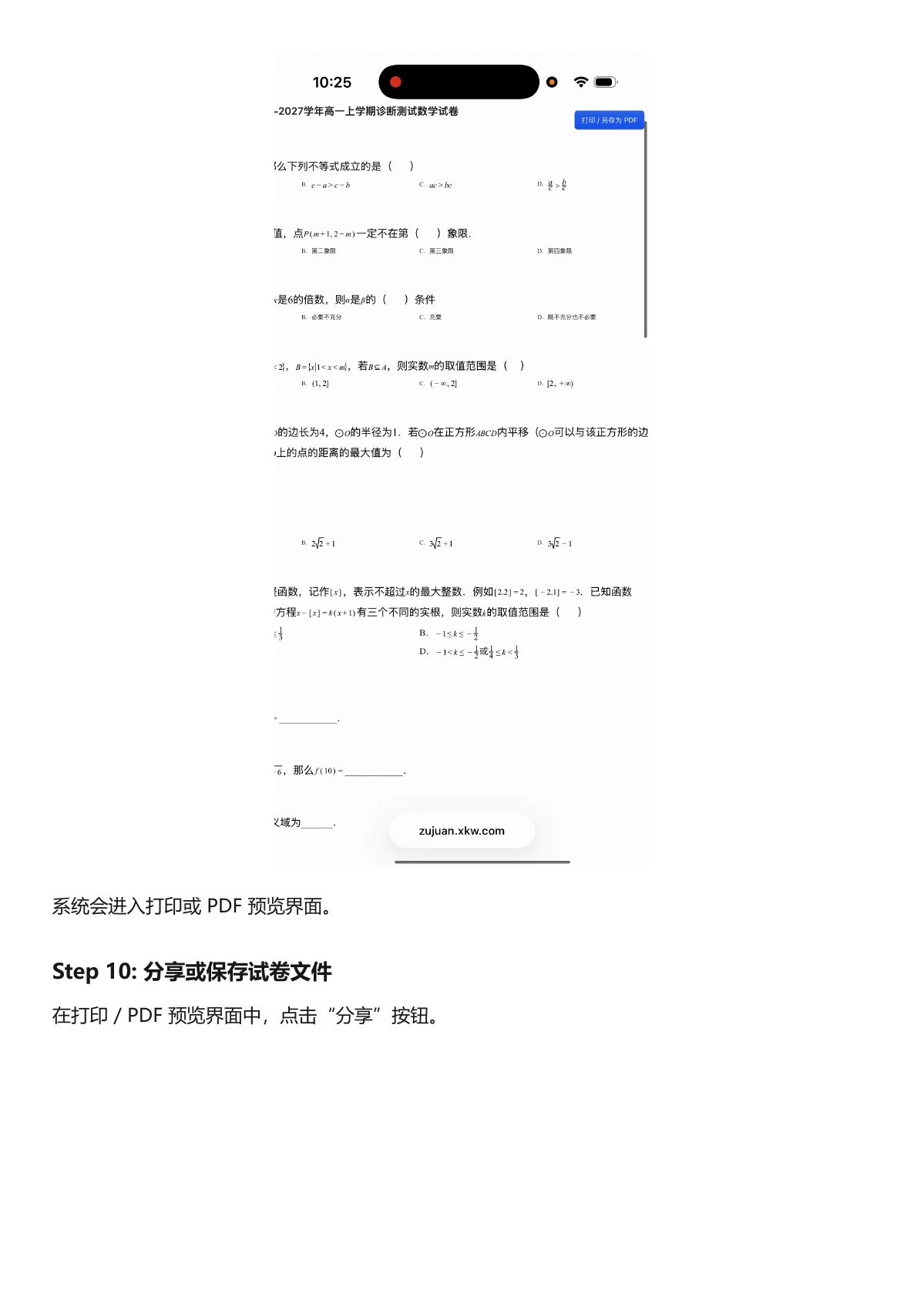
打印或另存为 PDF

在提取后的页面点“打印 / 另存为 PDF”。
苹果下载教程第 22 页,打印或另存为 PDF
原教程第 22 页 · 点击图片可放大
10

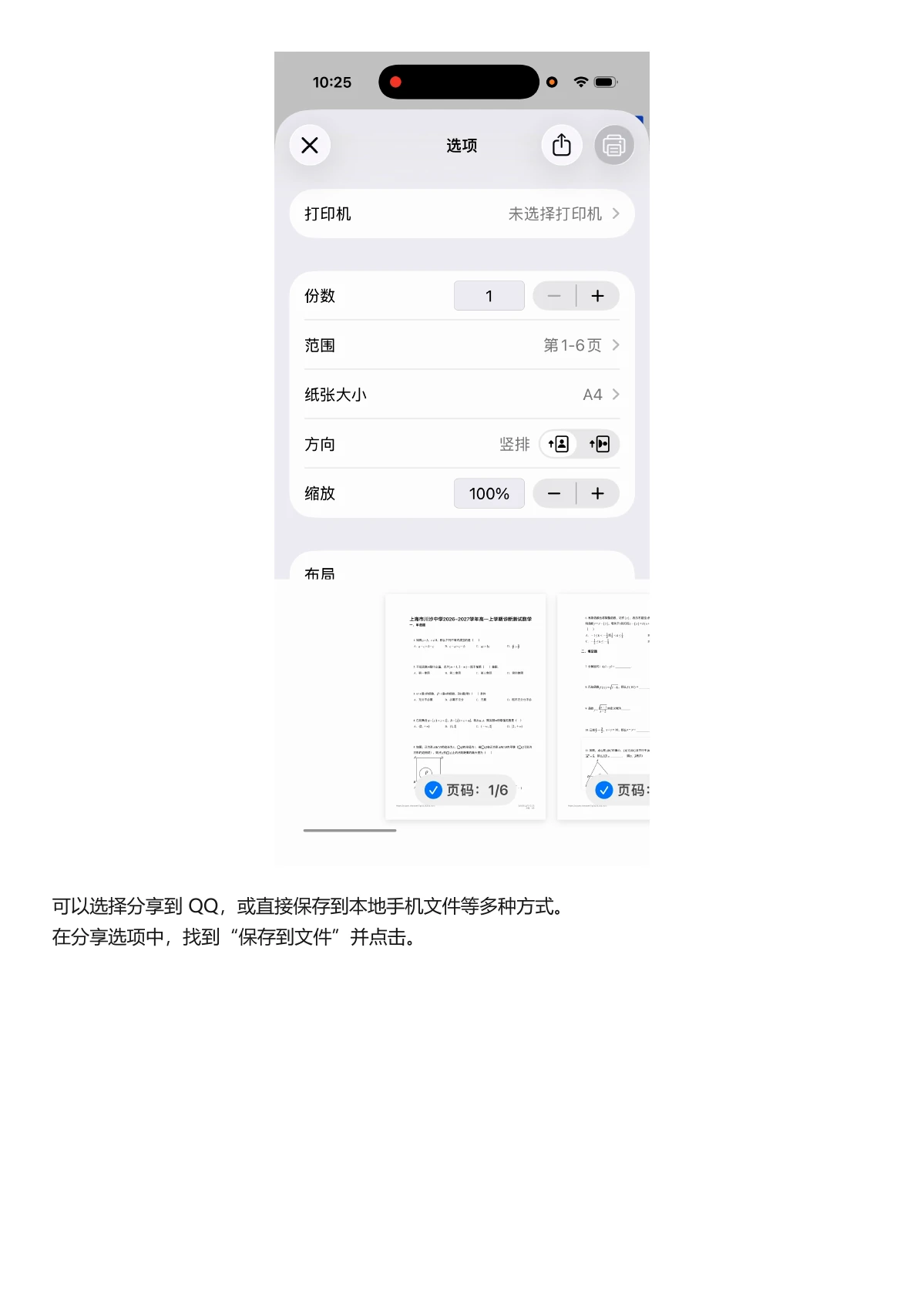
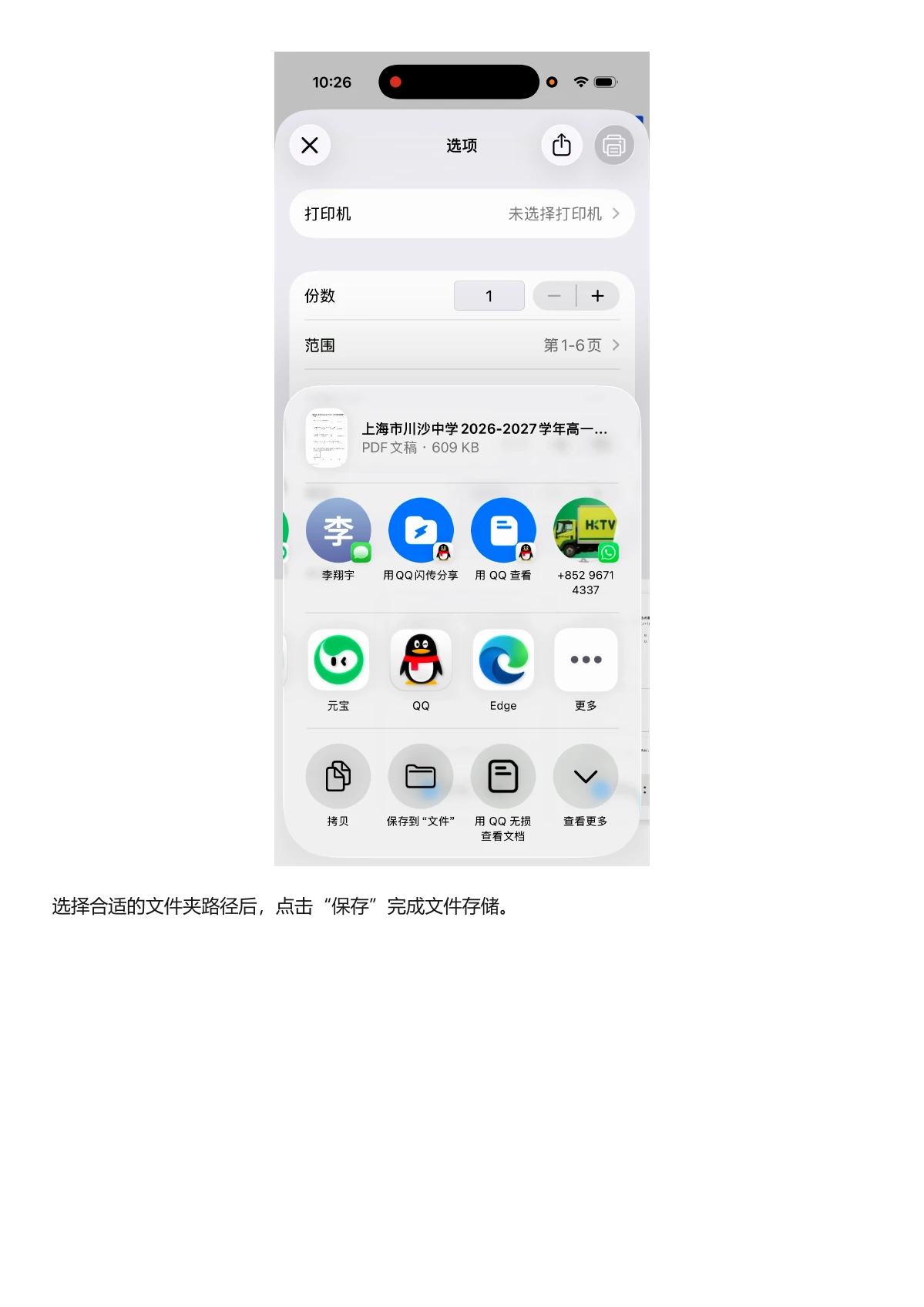
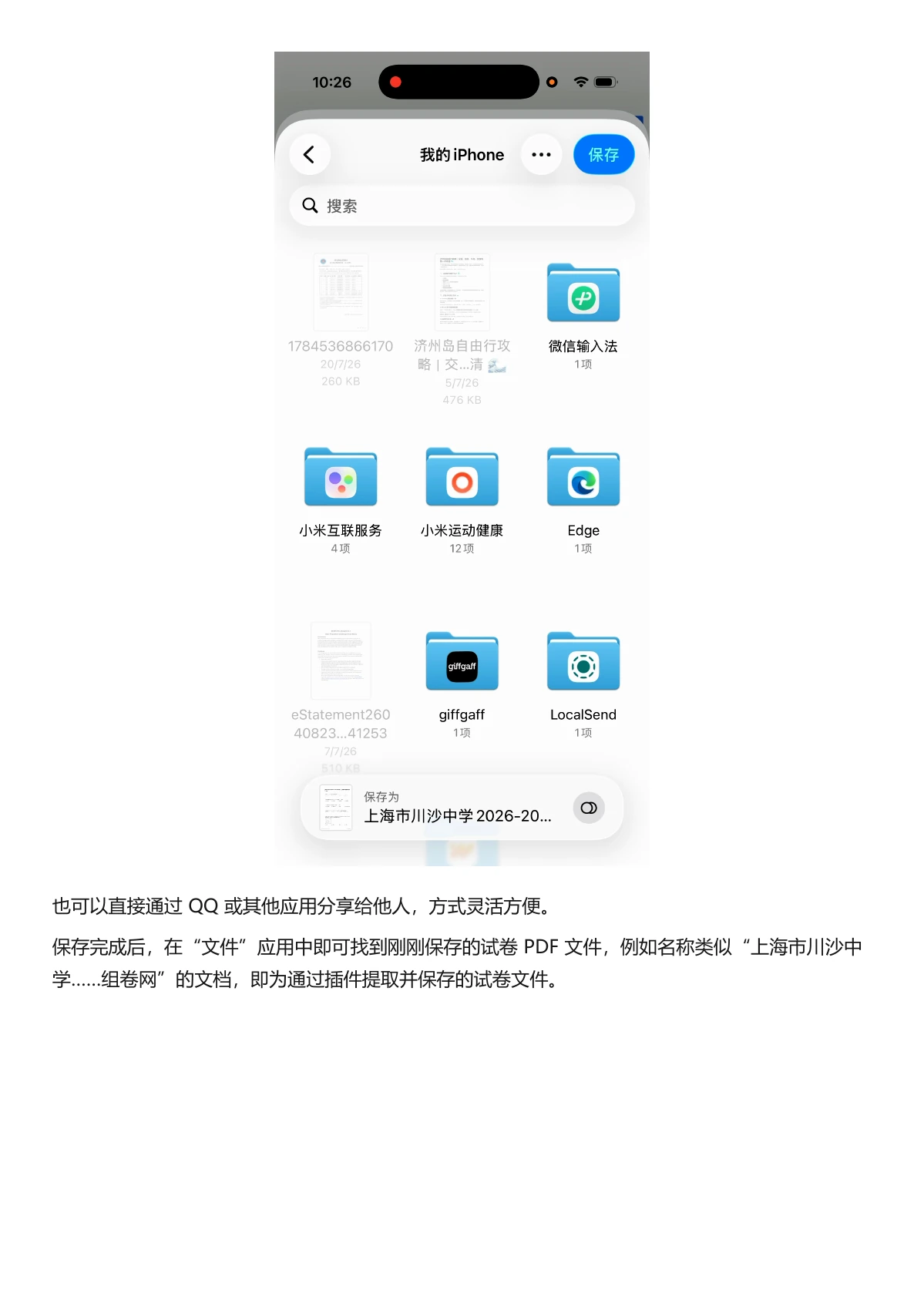
分享或保存文件

在系统预览中保存到文件,或分享到其他应用。
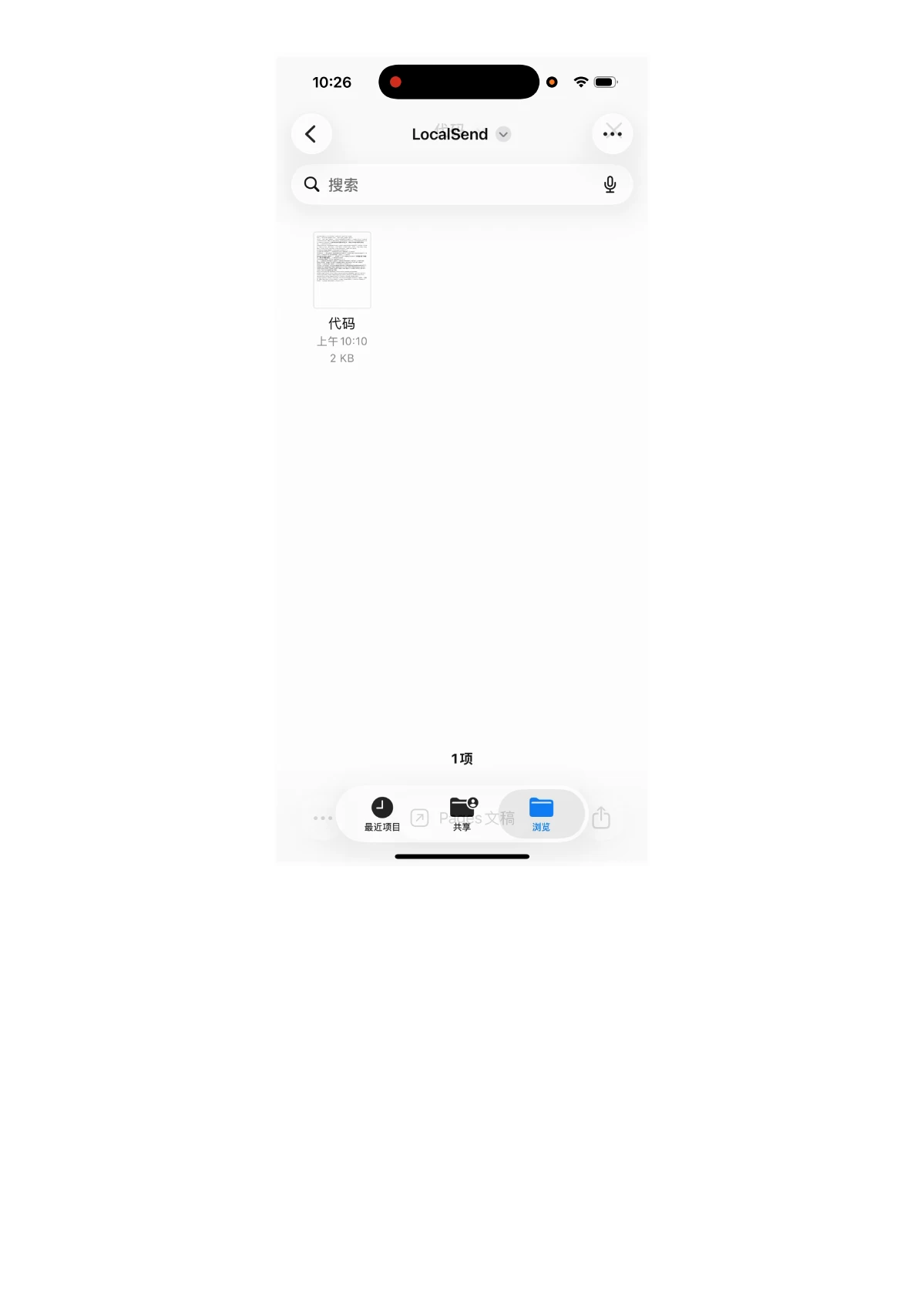
苹果下载教程第 23 页,分享或保存文件
原教程第 23 页 · 点击图片可放大
苹果下载教程第 24 页,分享或保存文件
原教程第 24 页 · 点击图片可放大
苹果下载教程第 25 页,分享或保存文件
原教程第 25 页 · 点击图片可放大
苹果下载教程第 26 页,分享或保存文件
原教程第 26 页 · 点击图片可放大
苹果下载教程第 27 页,分享或保存文件
原教程第 27 页 · 点击图片可放大
苹果下载教程第 28 页,分享或保存文件
原教程第 28 页 · 点击图片可放大

下载教程文件

下载适合网页发布的高清压缩版 PDF,页数和教程内容不变。未压缩原件仍保存在本地源文件夹。

下载原版教程