01 · 电脑端
电脑端下载教程
在 Edge 中添加试卷提取书签,然后在试卷页面导出 PDF 或 Word。
一键复制最新版书签代码
点击按钮后,把代码粘贴到浏览器书签的“网址 / URL”栏。原来下载 TXT 后全选复制的方法仍可使用。
按顺序操作
01
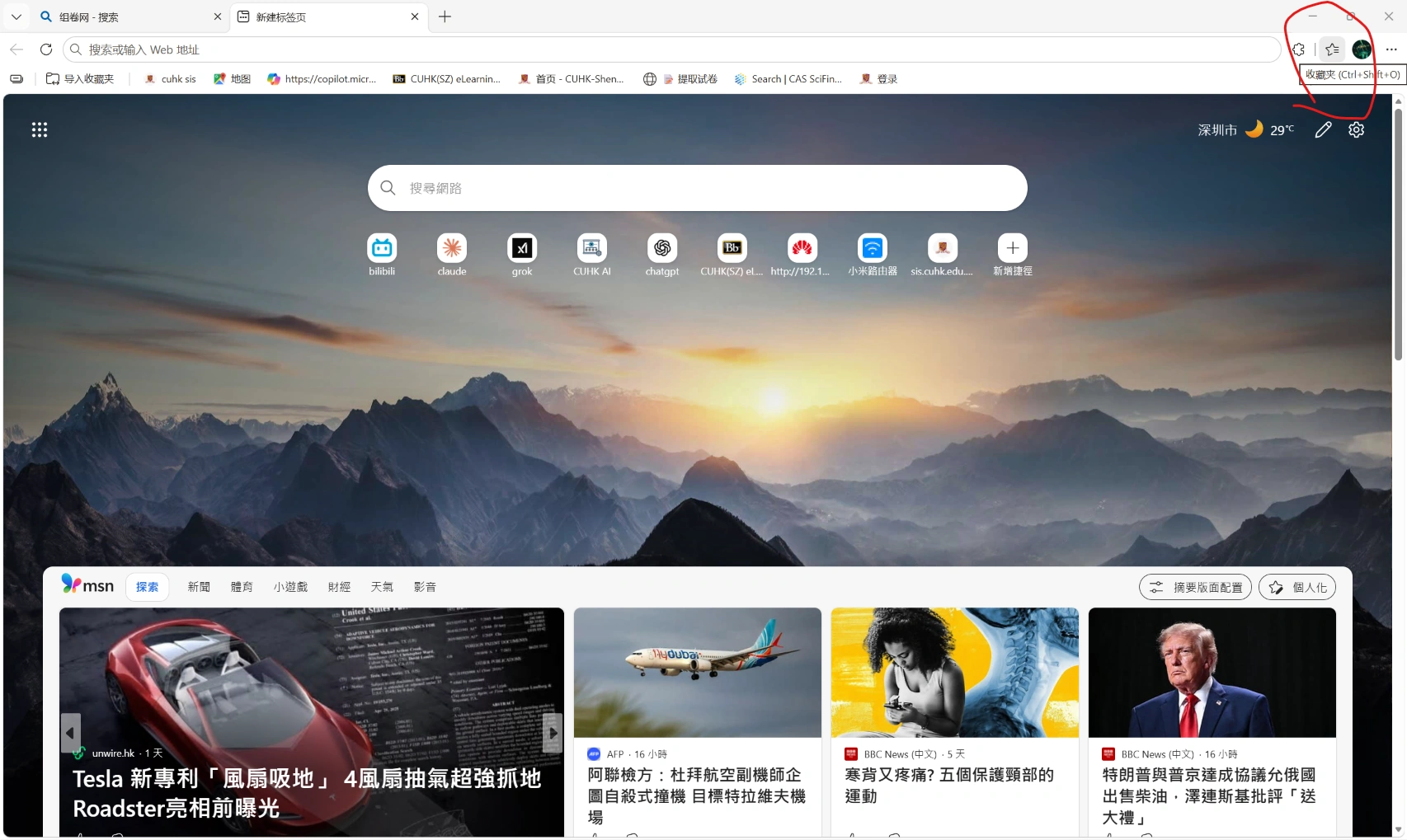
第一步:打开edge浏览器点击右上角的星星(收藏栏)
02
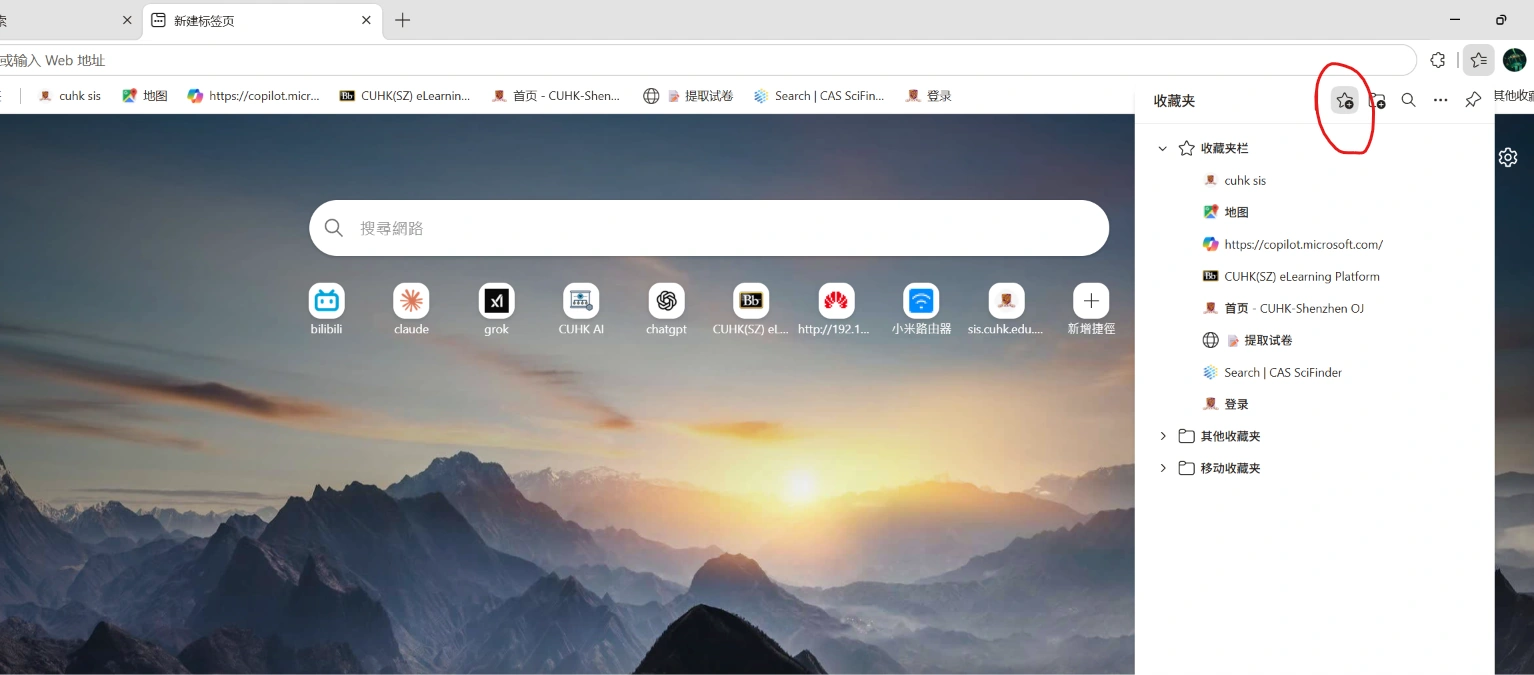
第二步:点一下星星➕这个图标
03
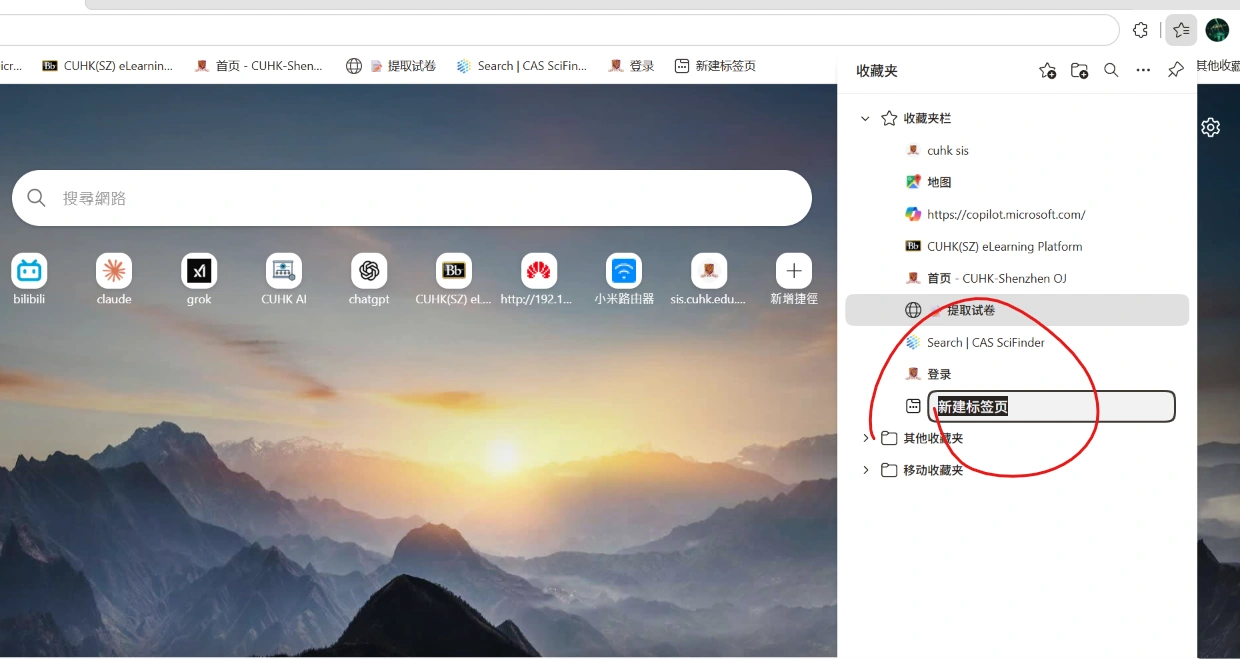
第三步:弹出的自己命名下即可,比如:组卷网试卷下载
04
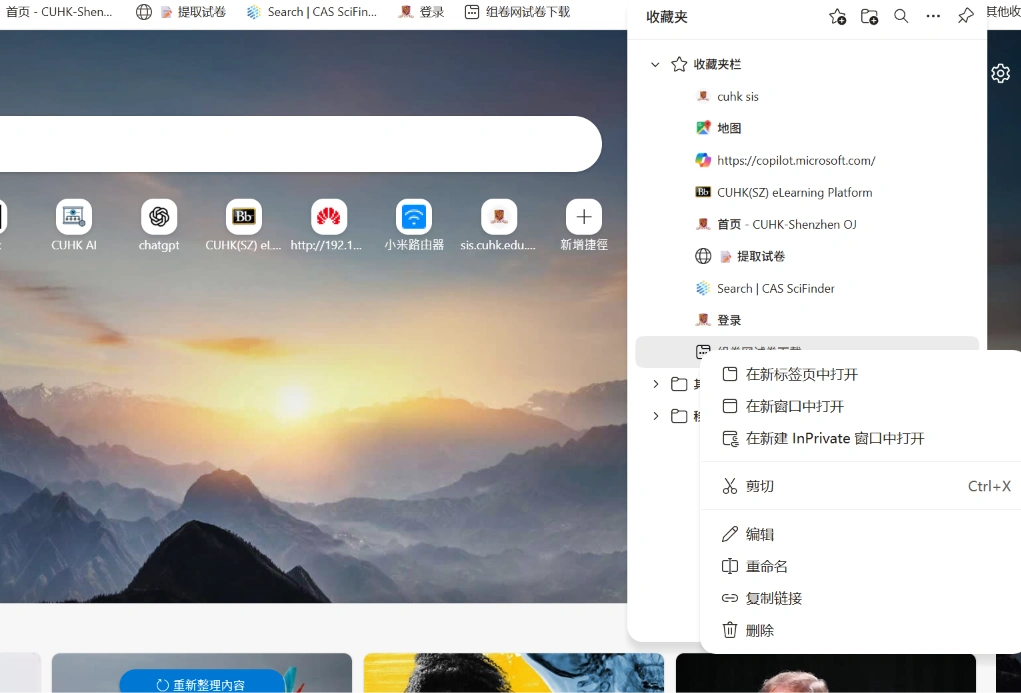
第四步:右击这个并点击编辑
05
第五步:把URL这一栏删干净
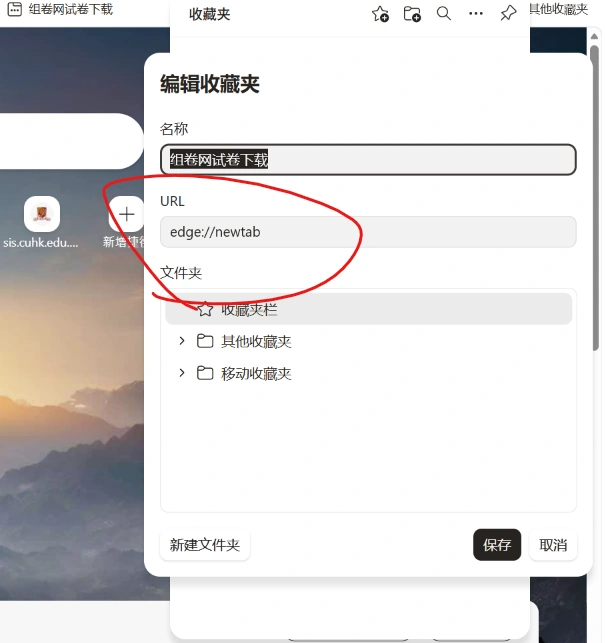
06
第六步:打开我发的txt
按ctrl+A全选 crtl+C复制
现在可以直接点击下方按钮复制完整代码,然后回到 Edge 的 URL 栏粘贴。原教程中打开 TXT、全选并复制的方式仍然有效。
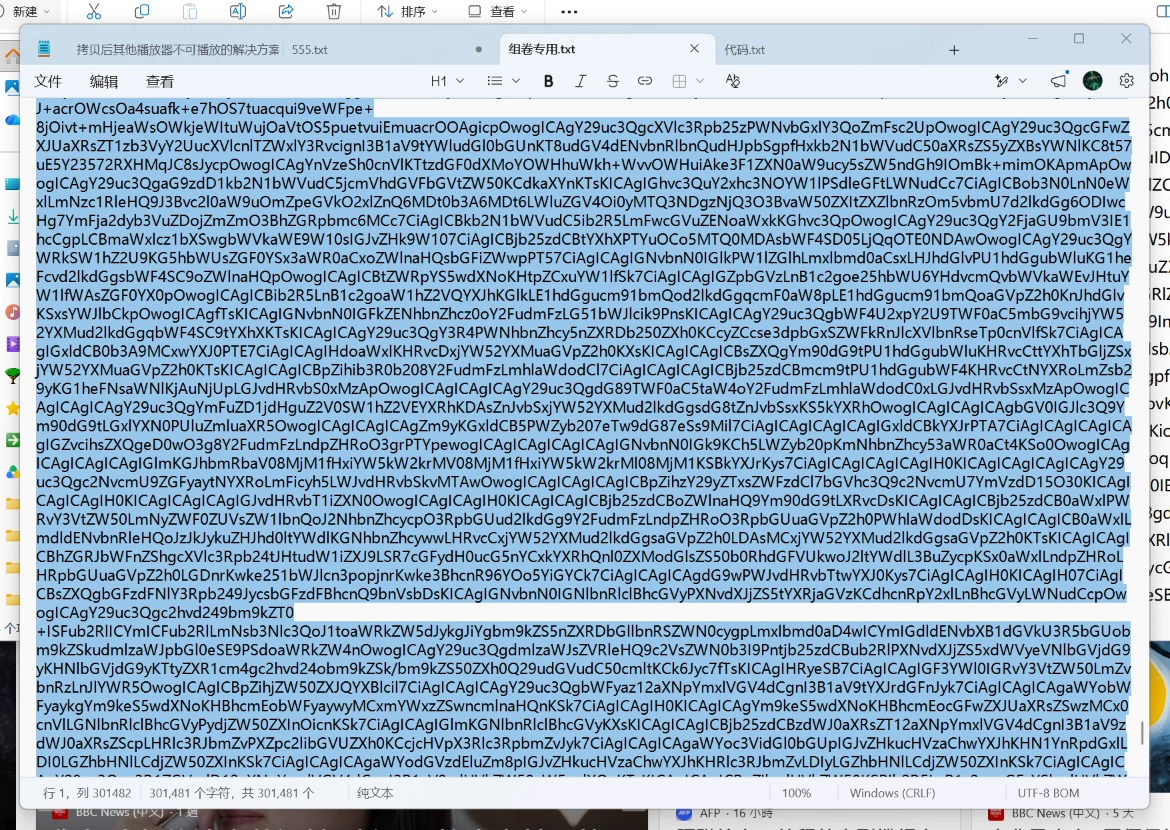
07
第七步:回到浏览器界面粘贴(ctrl+v)到URL栏再保存即可
08
第八步:到试卷界面点击这个标签即可(顶部和星星栏都可以点)
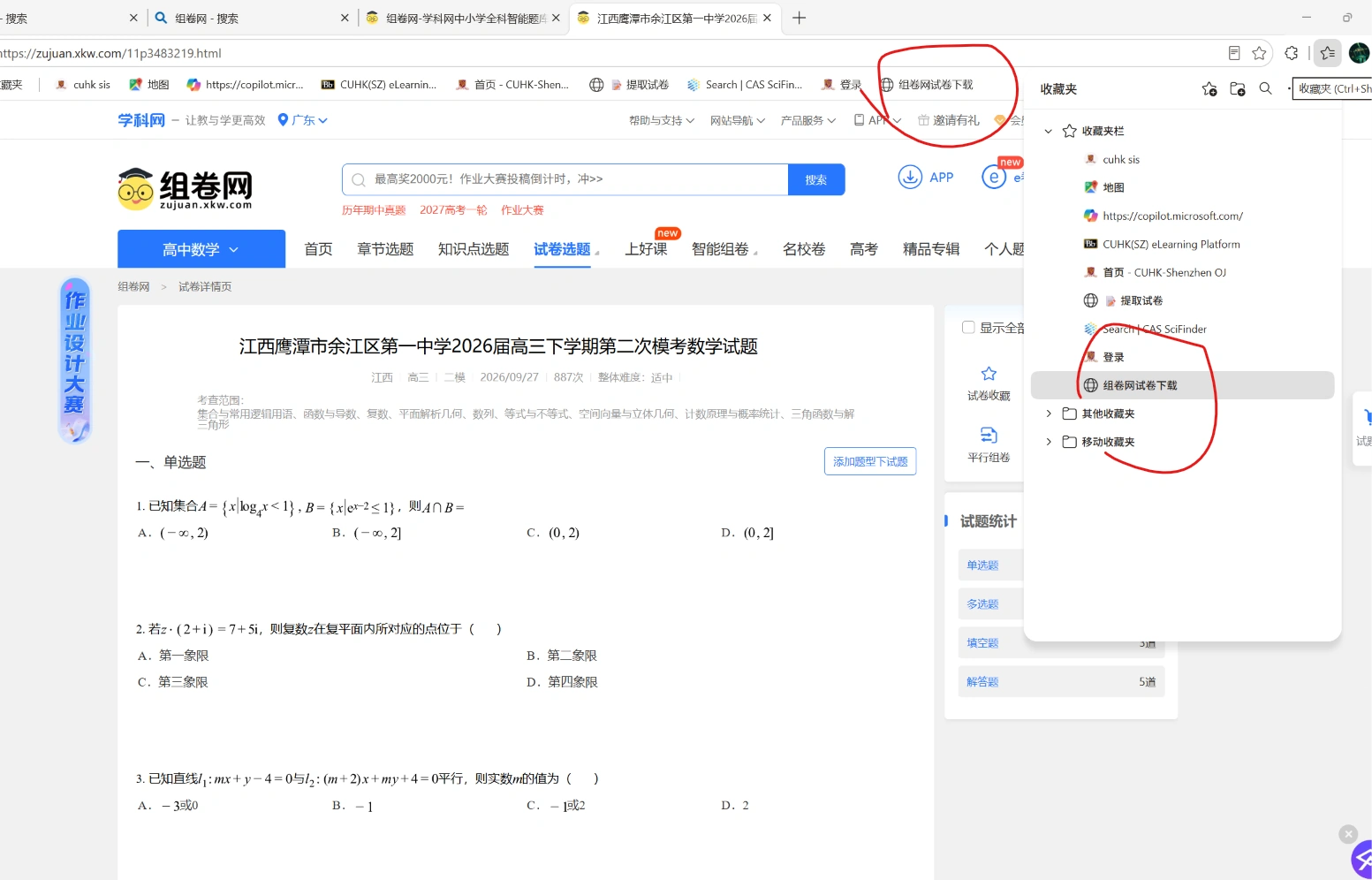
09
第九步:根据所需选择即可
注意:要导出带答案的记得勾上页面的显示答案与解析,自己组卷的解析下载见另一个文档
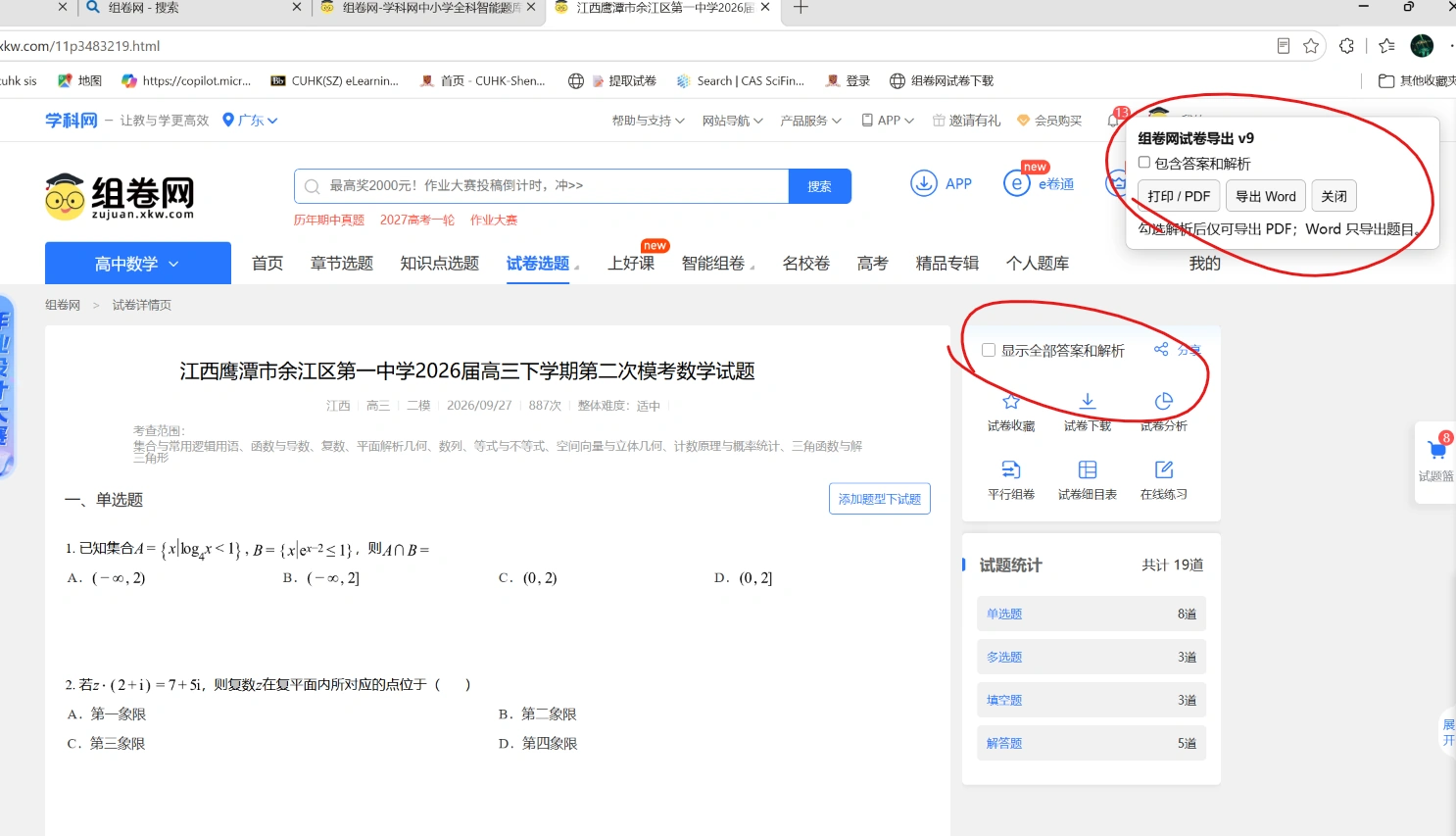
下载教程文件
想按原文件查看或分享,可以下载:windows版下载教程.docx。